قبل أن تبدأ: جلسة الكاشير
عند فتح لأول مرة في اليوم، يطلب منك النظام بدء جلسة كاشير جديدة إذا لم تكن لديك جلسة مفتوحة.
- اختر الفرع الذي تبيع منه (إذا كان لديك أكثر من فرع).
- اكتب النقدية في الدرج: المبلغ الموجود في الصندوق قبل أول عملية بيع.
- اضغط بدء جلسة كاشير جديدة لتنتقل إلى شاشة البيع.
كل ما تبيعه بعد ذلك يُحسب على جلستك، وتراجعه لاحقاً في تقرير جلسات الكاشير.
نظرة على الشاشة
 1
2
3
4
5
6
7
8
9
10
11
12
1
2
3
4
5
6
7
8
9
10
11
12
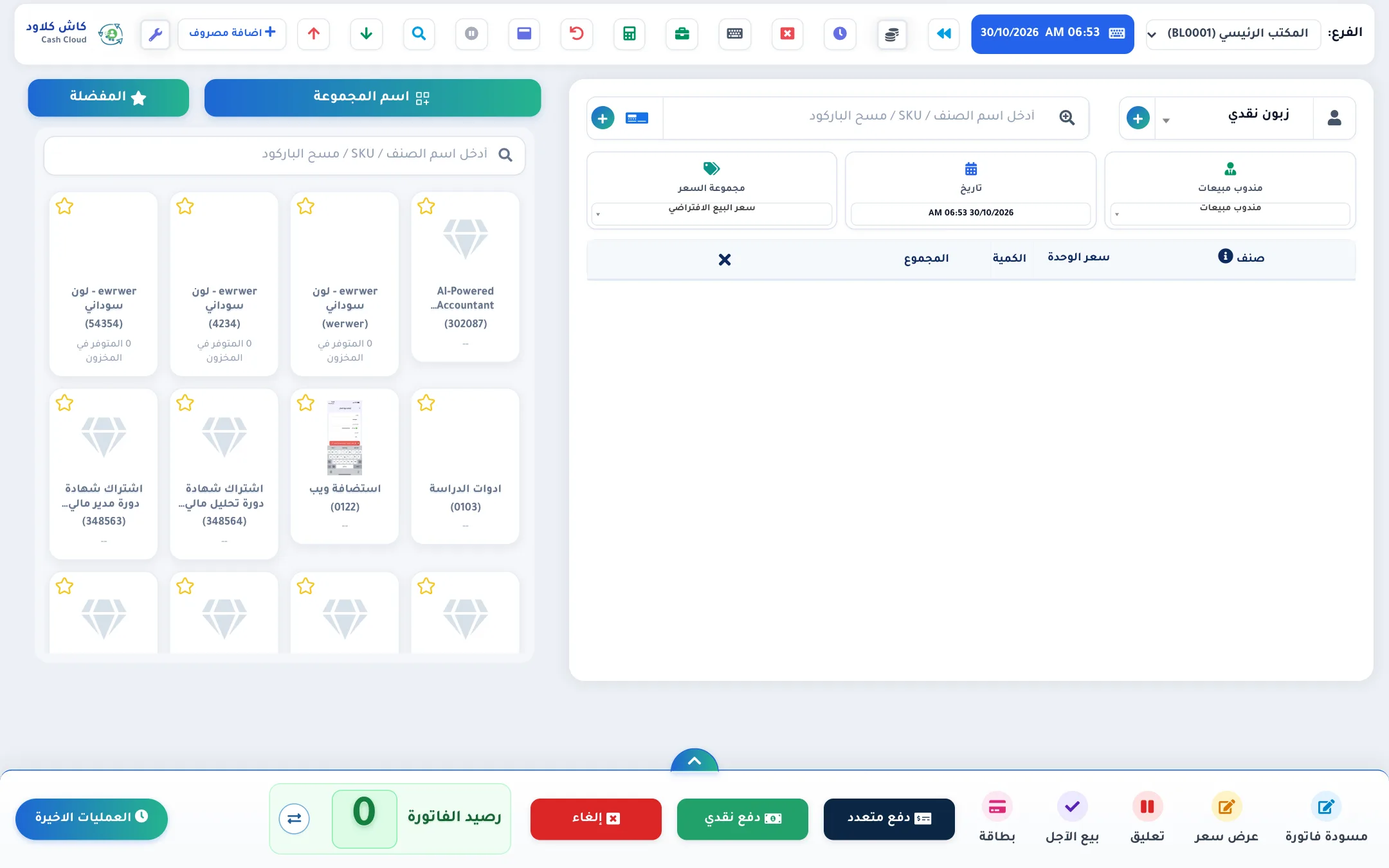
- 1العميل: «زبون نقدي» افتراضياً؛ اكتب اسم العميل أو رقمه لاختياره، و(+) لإضافة عميل جديد.
- 2بحث الأصناف والباركود: امسح الباركود أو اكتب الاسم أو SKU ليُضاف الصنف إلى الفاتورة.
- 3مندوب مبيعات: اختر المندوب الذي تُحسب له العمولة على هذه الفاتورة.
- 4مجموعة السعر: تغيير قائمة الأسعار المطبّقة على الأصناف.
- 5اسم المجموعة: عرض أصناف مجموعة رئيسية معيّنة في شبكة الأصناف.
- 6المفضلة: الأصناف التي ميّزتها بالنجمة للوصول إليها بسرعة.
- 7انهاء الجلسة: إغلاق جلسة الكاشير وجرد الدرج في نهاية الوردية.
- 8المبيعات المعلقة: استرجاع الفواتير التي علّقتها لإكمالها لاحقاً.
- 9رصيد الفاتورة: المبلغ الإجمالي المطلوب تحصيله.
- 10دفع نقدي: تحصيل كامل المبلغ نقداً وإنهاء الفاتورة فوراً.
- 11دفع متعدد: نافذة الدفع: تقسيم المبلغ على أكثر من طريقة دفع وحساب الباقي.
- 12العمليات الاخيرة: آخر الفواتير والمسودات وعروض الأسعار للطباعة أو التعديل.
الشاشة مقسومة إلى جزأين: الفاتورة على اليمين (العميل والأصناف المختارة)، وشبكة الأصناف على اليسار (اضغط على أي صنف لإضافته). وفي الأسفل شريط الدفع.
بيع سريع خطوة بخطوة
- اختر العميل، أو اتركه «زبون نقدي» للبيع المباشر.
- أضف الأصناف بمسح الباركود في حقل البحث، أو بكتابة الاسم واختياره من القائمة، أو بالضغط على الصنف في الشبكة.
- عدّل الكمية أو السعر من سطر الصنف في الفاتورة إذا لزم. علامة × تحذف السطر.
- راجع رصيد الفاتورة في الشريط السفلي.
- اضغط دفع نقدي إذا دفع العميل المبلغ كاملاً نقداً، أو اختر طريقة دفع أخرى (انظر الجدول التالي). تُحفظ الفاتورة وتُطبع الإيصال حسب إعدادات الطباعة.
نصيحة: زر (+) بجانب حقل البحث يضيف صنفاً جديداً بسرعة دون مغادرة الكاشير، وأيقونة البحث داخل الحقل تحدد الحقول التي يبحث فيها النظام (اعدادت البحث عن الصنف).
إضافة عميل جديد أثناء البيع
اضغط (+) بجانب حقل العميل، واملأ بيانات العميل في النافذة واحفظ؛ يُختار العميل الجديد للفاتورة تلقائياً. تجد العميل بعدها في شاشة العملاء.
الخصم والضريبة والشحن على الفاتورة
اضغط السهم الصغير أعلى شريط الدفع لإظهار ملخص الفاتورة، ثم استخدم أيقونة التعديل بجانب كل بند:
- الخصم (تعديل الخصم): ثابت أو نسبة مئوية على إجمالي الفاتورة.
- الضريبة (تعديل الضريبة): ضريبة على مستوى الفاتورة من نسب الضرائب.
- الشحن والتوصيل: تفاصيل وعنوان الشحن ورسومه وحالته ومندوب التوصيل (تظهر بعدها في الشحن والتوصيل).
أزرار الدفع والحفظ
| الزر | ماذا يفعل |
|---|---|
| دفع نقدي | يعتبر المبلغ كله مدفوعاً نقداً ويُنهي الفاتورة مباشرة. |
| دفع متعدد | يفتح نافذة الدفع: أضف صفاً لكل طريقة دفع (نقداً، بطاقة، تحويل…) بالمبلغ والحساب، وتظهر لك الباقي للعميل والرصيد المستحق، ويمكنك كتابة ملاحظة البيع وملاحظة الموظفين. اضغط تاكيد. |
| بطاقة | دفع كامل المبلغ بالبطاقة، مع إمكانية تسجيل بيانات العملية (رقم البطاقة، نوعها، رقم العملية). |
| بيع الآجل | يحفظ الفاتورة نهائية دون تحصيل، ويبقى المبلغ ديناً على العميل. اختر عميلاً مسجلاً وليس «زبون نقدي». |
| تعليق | يوقف الفاتورة مؤقتاً مع ملاحظة (مثل اسم الطاولة أو العميل) لتخدم عميلاً آخر، ثم تسترجعها لاحقاً. |
| عرض سعر | يحفظ الفاتورة كعرض سعر لا يؤثر على المخزون ولا الحسابات. يظهر في عروض الأسعار. |
| مسودة فاتورة | يحفظها كمسودة لتكملها لاحقاً، دون خصم من المخزون. |
| إلغاء | يفرّغ الفاتورة الحالية ويبدأ من جديد (لا يحفظ شيئاً). |
انتبه: عرض السعر والمسودة والفاتورة المعلقة لا تُنقص المخزون ولا تُسجَّل كمبيعات حتى تُحوَّل إلى فاتورة نهائية.
المبيعات المعلقة والعمليات الأخيرة
- استرجاع فاتورة معلّقة: اضغط أيقونة الإيقاف المؤقت في الشريط العلوي (عرض المبيعات المعلقه) واختر الفاتورة لتكمل البيع عليها.
- العمليات الأخيرة: زر العمليات الاخيرة يعرض آخر الفواتير مقسّمة إلى نهائي ومسودة وعرض سعر، ومنه تعيد الطباعة أو تعدّل أو تحذف.
أدوات الشريط العلوي
| الأداة | الوظيفة |
|---|---|
| الفرع والتاريخ | الفرع الذي تبيع منه وتاريخ ووقت الفاتورة. |
| رجوع | العودة إلى لوحة المتابعة. |
| انهاء الجلسة (X الأحمر) | يعرض ملخص الجلسة (النقد، البطاقات، المبيعات) لتطابقه مع الدرج، وتكتب ملاحظة ختامية ثم تغلق الجلسة. |
| الاختصارات (لوحة المفاتيح) | قائمة اختصارات لوحة المفاتيح لتسريع العمل. |
| تفاصيل الجلسة (الحقيبة) | ملخص المبيعات والمدفوعات منذ بداية الجلسة الحالية. |
| الآلة الحاسبة | حاسبة سريعة. |
| مرجع المبيعات (سهم الرجوع) | اكتب رقم الفاتورة لفتح شاشة مرتجع المبيعات عليها. |
| شاشة كاملة | إخفاء أشرطة المتصفح لمساحة عمل أكبر. |
| الاستعلام عن الاصناف (العدسة) | يفتح قائمة الأصناف في تبويب جديد للبحث عن سعر أو كمية. |
| دفعات زبائن / دفعات موردين (السهمان) | تسجيل دفعة مستلمة من عميل أو مدفوعة لمورد من داخل الكاشير. |
| اضافة مصروف | تسجيل مصروف من الدرج دون مغادرة الشاشة (انظر إضافة مصروف). |
تظهر بعض الأزرار حسب صلاحياتك وإعدادات الكاشير في إعدادات النشاط.
أسئلة شائعة
مسحت الباركود ولم يُضف الصنف
تأكد أن الصنف موجود في الفرع المختار وله كمية في المخزون (إذا كان النظام يمنع البيع بدون مخزون)، وأن الباركود مسجل في رمز الصنف SKU.
كيف أعدّل فاتورة بعد حفظها؟
من العمليات الاخيرة أو من سجل الكاشير ← خيارات ← تعديل.