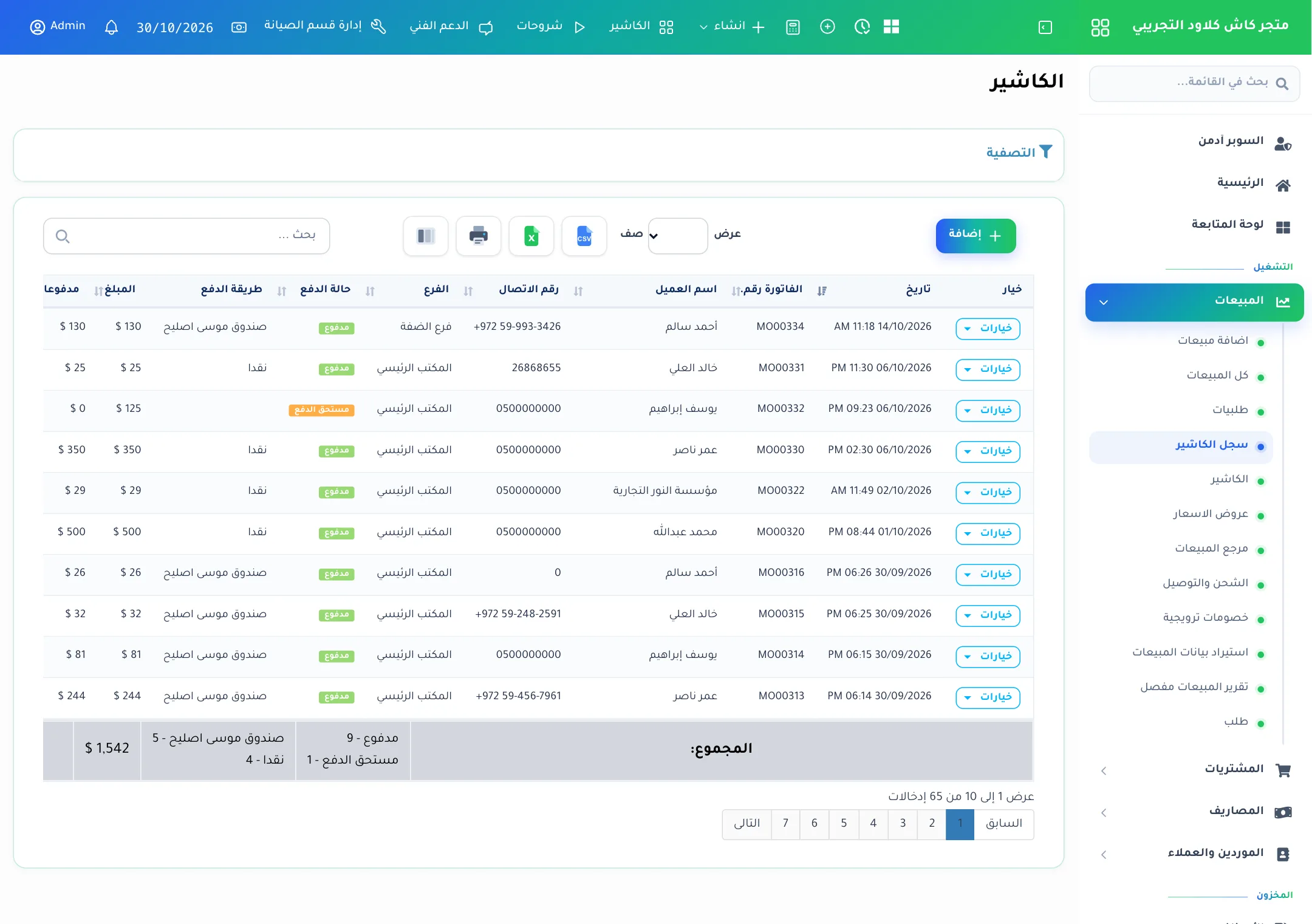
ما هذه الشاشة؟
يجمع سجل الكاشير فواتير نقطة البيع فقط، بينما تجمع شاشة كل المبيعات فواتير الكاشير والفواتير المضافة يدوياً معاً.
 1
2
3
4
5
6
1
2
3
4
5
6
- 1التصفية: اضغط لإظهار عوامل التصفية: الفرع، العميل، حالة الدفع، نطاق التاريخ، المستخدم…
- 2إضافة: يفتح شاشة الكاشير لبيع جديد.
- 3CSV: تصدير الجدول أو طباعته أو اختيار الأعمدة الظاهرة.
- 4خيار: قائمة إجراءات كل فاتورة.
- 5حالة الدفع: مدفوع، مستحق الدفع، أو جزئي. اضغط عليها لعرض الدفعات.
- 6طريقة الدفع: الطريقة أو الحساب الذي استُلم فيه المبلغ.
أسفل الجدول سطر المجموع يلخّص عدد الفواتير حسب حالة الدفع وطريقة الدفع وإجمالي المبالغ للفترة المعروضة.
البحث عن فاتورة
- افتح التصفية واختر نطاق التاريخ أو الفرع أو العميل أو حالة الدفع.
- أو اكتب رقم الفاتورة أو اسم العميل في خانة بحث ....
إجراءات الفاتورة
اضغط خيارات بجانب الفاتورة لتصل إلى الإجراءات نفسها المشروحة في كل المبيعات: فحص، تعديل، طباعة الفاتورة، إضافة دفعة، مرتجع، حذف وغيرها.
نصيحة: تعديل فاتورة كاشير يفتحها في شاشة الكاشير نفسها لتغيير الأصناف أو الدفع.
تنبيه: حذف فاتورة يعيد كمياتها إلى المخزون ويلغي دفعاتها. استخدم المرتجع بدلاً من الحذف إذا أعاد العميل البضاعة فعلاً.