تسجيل مصروف جديد
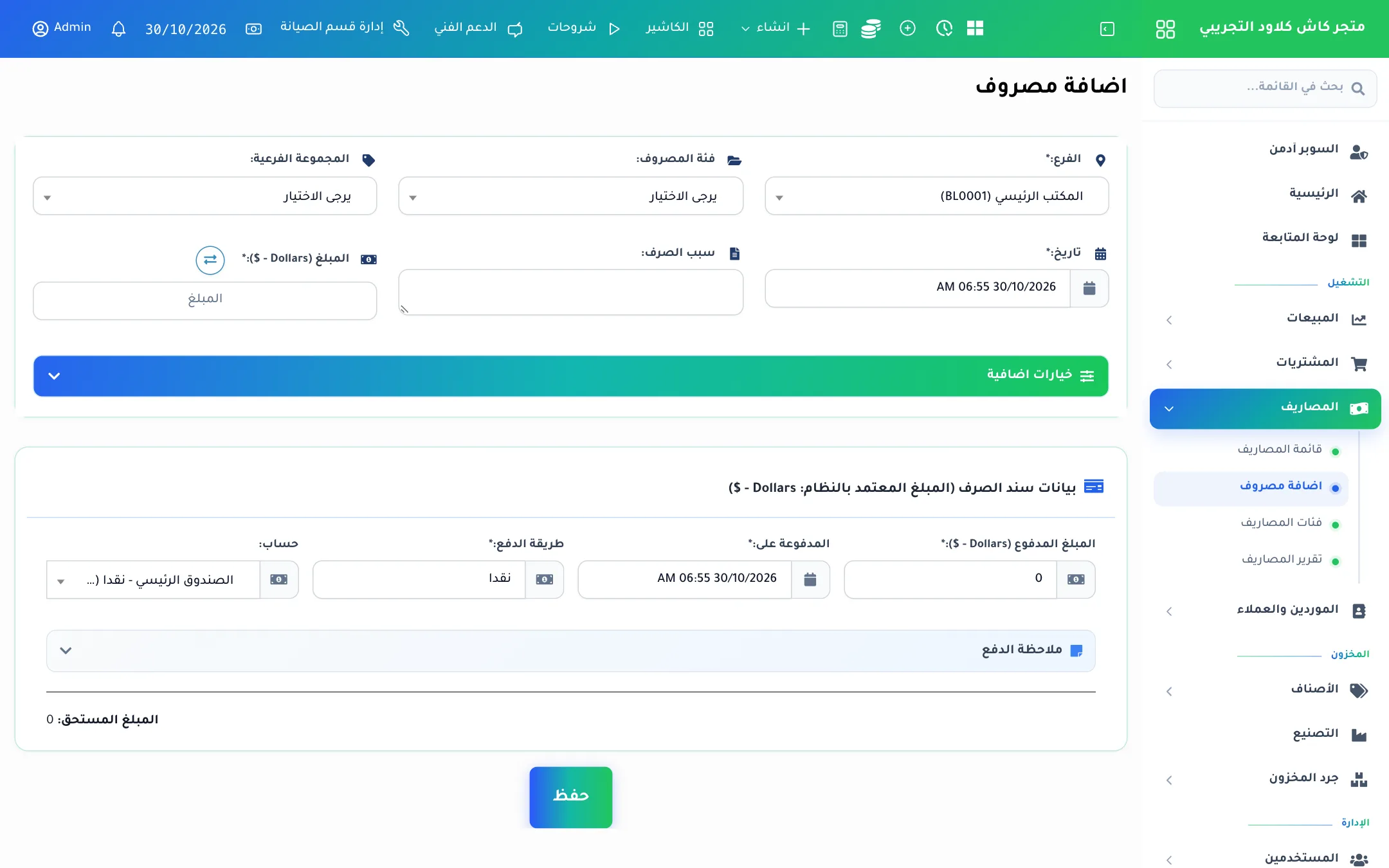
افتح المصاريف ← اضافة مصروف.
 1
2
3
4
5
6
7
8
9
1
2
3
4
5
6
7
8
9
- 1الفرع: الفرع الذي يُحمَّل عليه المصروف.
- 2فئة المصروف: اختر تصنيف المصروف من فئات المصاريف.
- 3المجموعة الفرعية: تصنيف أدق داخل الفئة المختارة.
- 4التاريخ: تاريخ ووقت المصروف.
- 5سبب الصرف: وصف قصير يوضح سبب المصروف.
- 6المبلغ: إجمالي قيمة المصروف.
- 7خيارات اضافية: الرقم المرجعي، صرف بواسطة، صرف الى، الضريبة، المرفق، والاسترداد.
- 8بيانات سند الصرف: ما دفعته فعلاً، وتاريخه وطريقة الدفع والحساب.
- 9حفظ: حفظ المصروف.
- اختر الفرع الذي يخصه المصروف.
- اختر فئة المصروف ثم المجموعة الفرعية إن وجدت. إذا لم تجد الفئة المناسبة أضفها من فئات المصاريف.
- راجع التاريخ واكتب سبب الصرف.
- اكتب المبلغ الإجمالي للمصروف.
- افتح خيارات اضافية إذا أردت إدخال بيانات أخرى (انظر الجدول التالي).
- أكمل بيانات سند الصرف: المبلغ المدفوع وتاريخه وطريقة الدفع والحساب، ويمكنك كتابة ملاحظة الدفع.
- اضغط حفظ.
إذا دفعت جزءاً فقط من المبلغ يظهر الباقي في المبلغ المستحق، ويمكنك سداده لاحقاً من قائمة المصاريف بخيار إضافة صرف.
الخيارات الإضافية
| الحقل | الاستخدام |
|---|---|
| الرقم المرجعي | رقم المصروف. اتركه فارغاً ليُنشأ تلقائياً. |
| صرف بواسطة | الموظف الذي يتعلق به المصروف، مثل راتب موظف. اختياري. |
| صرف الى | المورد أو العميل الذي دُفع له المبلغ. اختياري. |
| الضريبة المطبقة | ضريبة من نسب الضرائب إذا كان المصروف خاضعاً لها. |
| إرفاق مستند اثبات | صورة الفاتورة أو الإيصال. |
| هو استرداد | فعّله إذا كان هذا مبلغاً مُستردّاً من مصروف سابق؛ عندها يُضاف إلى صافي الربح بدل أن يُخصم منه. |
نصائح
نصيحة: صنّف كل مصروف بفئة صحيحة حتى تكون أرقام تقرير المصاريف والأرباح والخسائر دقيقة.
تنبيه: اختر الحساب الصحيح في سند الصرف (الصندوق أو البنك)، فهو الذي سيُخصم منه المبلغ في حسابات الدفع.