نظرة على الشاشة
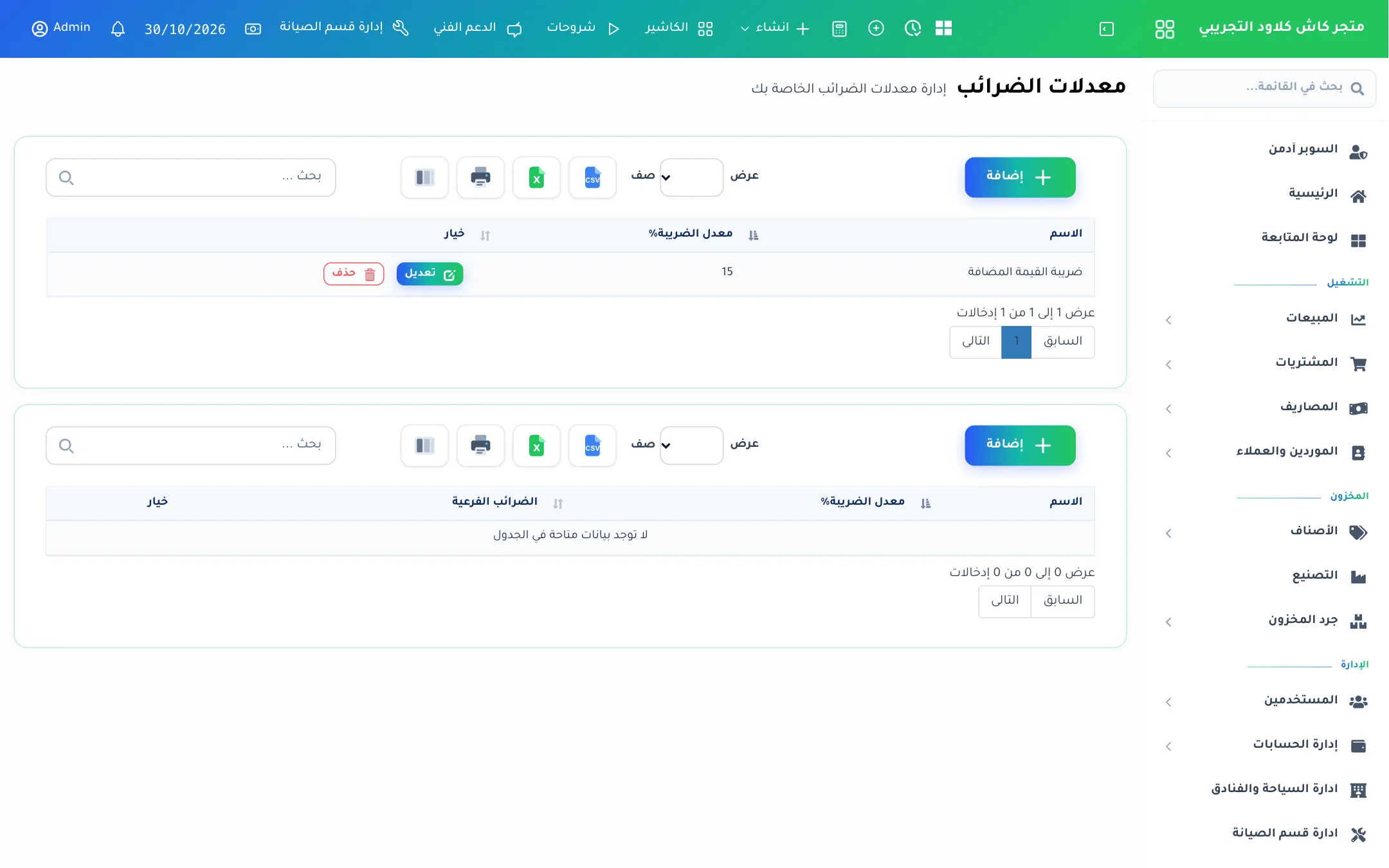
افتح الإعدادات ← معدلات الضرائب. في الأعلى جدول معدلات الضرائب، وفي الأسفل جدول مجموعات الضرائب.
 1
2
3
4
5
6
1
2
3
4
5
6
- 1إضافة: إضافة معدل ضريبة جديد.
- 2الاسم: اسم الضريبة كما يظهر في القوائم والفواتير.
- 3معدل الضريبة٪: نسبة الضريبة.
- 4تعديل: تعديل الاسم أو النسبة.
- 5إضافة مجموعة: إنشاء مجموعة ضرائب تجمع أكثر من معدل.
- 6الضرائب الفرعية: المعدلات الداخلة في المجموعة.
إضافة معدل ضريبة
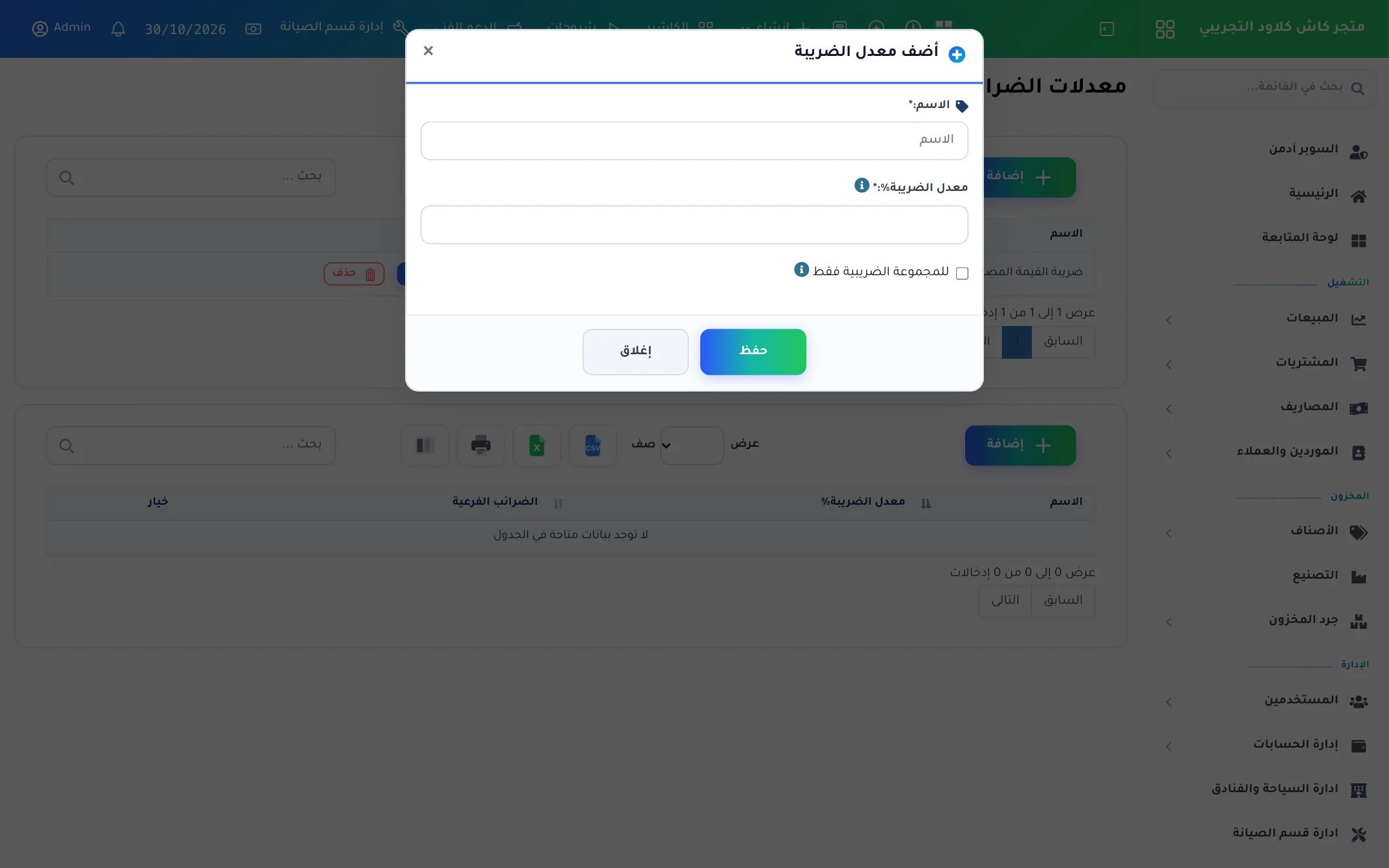
- اضغط إضافة في الجدول العلوي.
- اكتب الاسم والنسبة.
- فعّل للمجموعة الضريبية فقط إذا كانت هذه الضريبة لا تُطبّق وحدها أبداً.
- اضغط حفظ.
 1
2
3
4
1
2
3
4
- 1الاسم: مثل: ضريبة القيمة المضافة 15%.
- 2معدل الضريبة٪: النسبة. القيمة 0 تعني معفى من الضريبة.
- 3للمجموعة الضريبية فقط: لا تظهر الضريبة منفردة في القوائم، بل داخل مجموعة فقط.
- 4حفظ: حفظ المعدل.
مجموعات الضرائب
إذا كانت الفاتورة تخضع لأكثر من ضريبة معاً (مثلاً ضريبة اتحادية وأخرى محلية)، أنشئ مجموعة ضرائب:
- اضغط إضافة في جدول مجموعات الضرائب.
- اكتب اسم المجموعة واختر الضرائب الفرعية الداخلة فيها.
- احفظ. نسبة المجموعة = مجموع نسب ضرائبها الفرعية.
أين تُستخدم الضرائب؟
- في إضافة صنف: ضريبة الصنف، وهل السعر شامل الضريبة أم لا.
- في الإعدادات الرئيسية ← البيع: ضريبة المبيعات الافتراضية على مستوى الفاتورة.
- في تقرير الضرائب: الضريبة المحصّلة من المبيعات والمدفوعة في المشتريات.
تنبيه: تعديل نسبة ضريبة لا يغيّر الفواتير القديمة، لكنه يؤثر على الفواتير الجديدة وعلى حساب أسعار الأصناف المرتبطة بها. إذا تغيّرت النسبة رسمياً، فكّر في إضافة معدل جديد بدل تعديل القديم.