نظرة على الشاشة
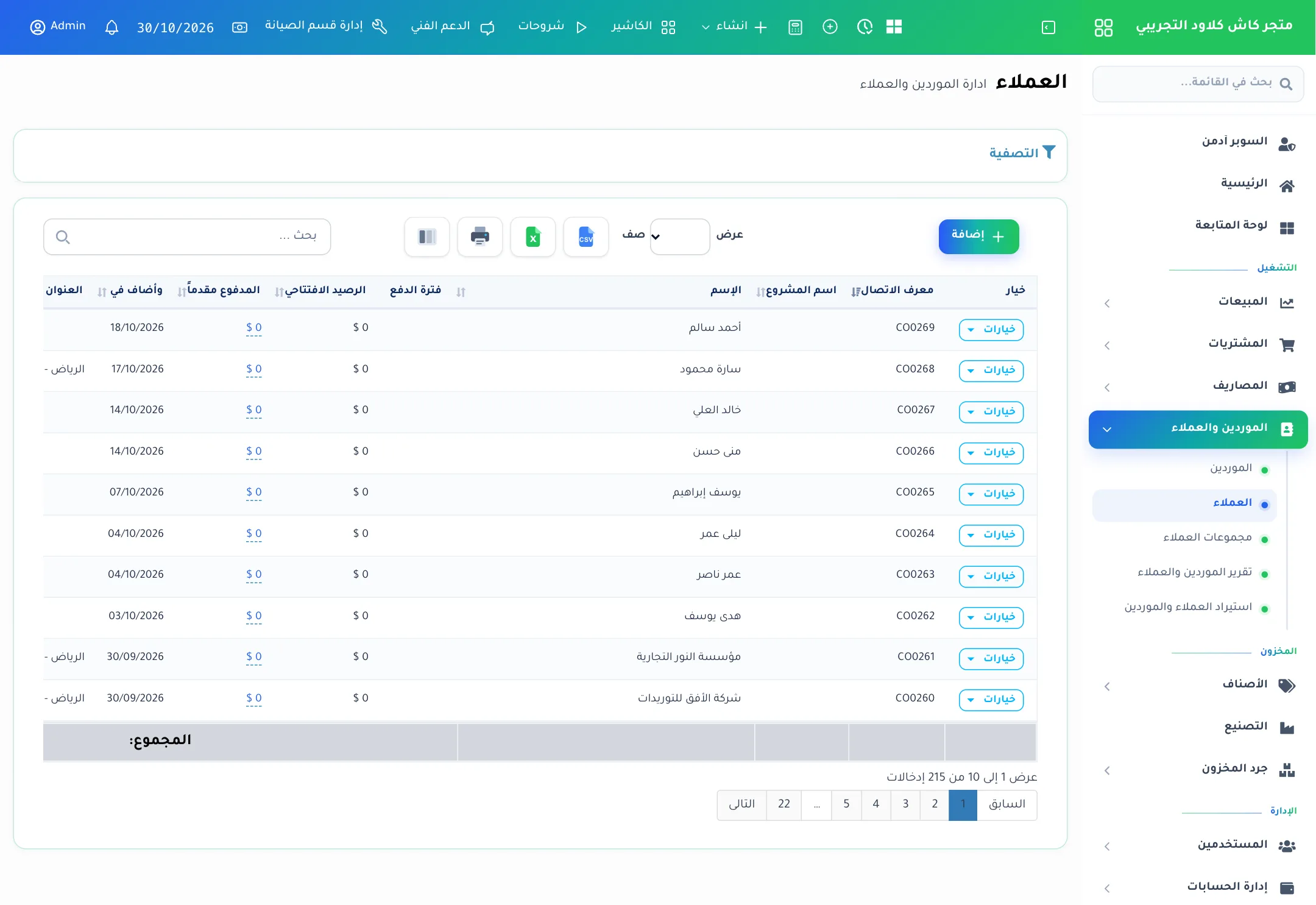
افتح الموردين والعملاء ← العملاء. تعرض القائمة كل عميل برصيده الافتتاحي والمدفوع مقدماً ومجموع المبيعات غير المدفوعة.
 1
2
3
4
5
6
7
1
2
3
4
5
6
7
- 1التصفية: عرض العملاء الذين عليهم مبيعات مستحقة أو مرتجعات أو رصيد افتتاحي أو مدفوع مقدماً، أو حسب الحالة.
- 2إضافة: يفتح نافذة إضافة عميل جديد.
- 3خيارات: الدفع، كشف حساب، تعديل، حذف، إلغاء التفعيل، وعرض المبيعات والمستندات.
- 4معرف الاتصال: رقم العميل الداخلي، يُنشأ تلقائياً إن تركته فارغاً.
- 5الرصيد الافتتاحي: المبلغ الذي كان على العميل قبل بدء استخدام النظام.
- 6المدفوع مقدماً: رصيد دفعه العميل مقدماً. اضغط عليه لتعديله.
- 7مجموع المبيعات غير المدفوعة: إجمالي ما على العميل من فواتير غير محصّلة.
إضافة عميل
- اضغط إضافة.
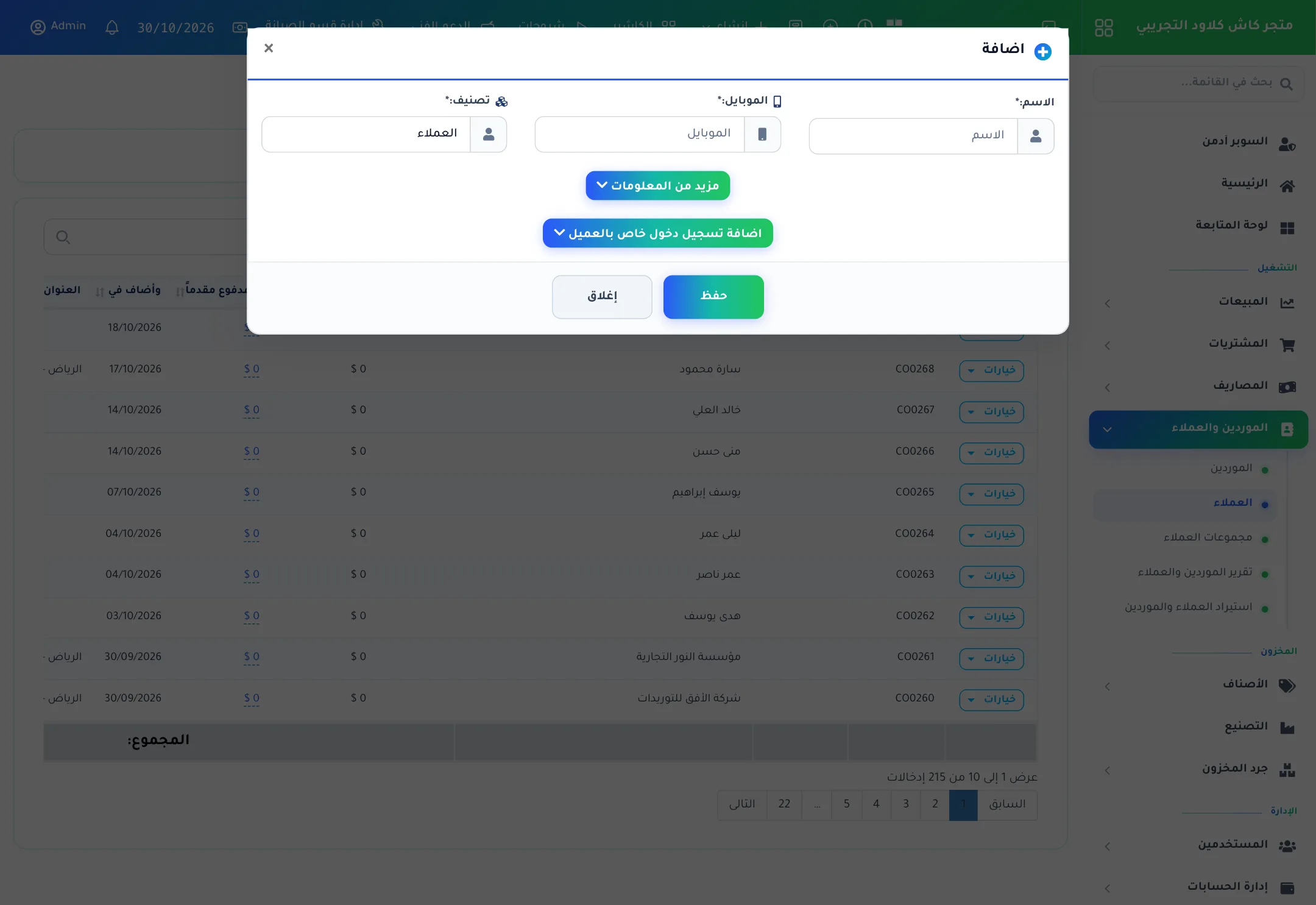
- اكتب الاسم ورقم الموبايل، واترك تصنيف على «العملاء» (أو اختر «مورد وعميل» إذا كان يشتري منك ويبيع لك).
- اضغط مزيد من المعلومات لإكمال البيانات الاختيارية (انظر الجدول).
- اضغط حفظ.
 1
2
3
4
5
1
2
3
4
5
- 1الاسم: اسم العميل، إجباري.
- 2الموبايل: رقم الجوال، إجباري.
- 3تصنيف: عميل، أو مورد، أو مورد وعميل معاً.
- 4مزيد من المعلومات: يفتح بقية الحقول: الرصيد الافتتاحي، حد الدين، فترة الدفع، مجموعة العملاء، العنوان وغيرها.
- 5حفظ: حفظ العميل.
| الحقل | الاستخدام |
|---|---|
| شخص / المشروع | نوع العميل: فرد، أو جهة تجارية لها اسم المشروع. |
| مجموعة العملاء | تطبّق أسعار أو نسبة المجموعة تلقائياً. راجع مجموعات العملاء. |
| الرقم الضريبي | يظهر في فواتير العميل. |
| رصيد افتتاحي | دين سابق على العميل قبل بدء العمل بالنظام. |
| فترة الدفع | المهلة المسموحة لسداد الفواتير بالأيام أو الأشهر. |
| حد الدين الاجل | أقصى مبلغ يمكن أن يتراكم على العميل في البيع الآجل. اتركه فارغاً لعدم وضع حد. |
| معرف الاتصال | اتركه فارغاً ليُنشأ تلقائياً. |
| العنوان والإيميل والهواتف الإضافية | بيانات تواصل وعنوان الشحن. |
حد الدين: إذا وصل العميل إلى حده لن تستطيع إتمام بيع آجل جديد له حتى يسدد جزءاً من المستحق.
لتعديل عميل اضغط خيارات ← تعديل. يمكنك أيضاً إلغاء تفعيل عميل لا تتعامل معه بدل حذفه. لا يمكن حذف عميل له معاملات.
كشف الحساب
- اضغط خيارات ← كشف حساب بجانب العميل.
- اختر نطاق التاريخ وصيغة الكشف، فتظهر كل الفواتير والدفعات والرصيد الختامي.
- اطبع الكشف أو أرسله للعميل بزر ارسال الارصدة المالية.
صفحة العميل نفسها فيها تبويبات أخرى: المبيعات والمدفوعات والمستندات وأنشطة.
تحصيل المستحقات
- اضغط خيارات ← الدفع بجانب العميل.
- اكتب المبلغ المستلم وطريقة الدفع والحساب. يُوزَّع المبلغ على فواتيره المستحقة بدءاً من الأقدم.
- اضغط حفظ ليُسجَّل سند قبض.
لرد قيمة مرتجع للعميل استخدم دفع مرجع مبيعات مستحق من القائمة نفسها. ولتحصيل فاتورة واحدة فقط استخدم الدفع من قائمة المبيعات.