متى تستخدم هذه الشاشة
كل ما تبيعه أو تشتريه يجب أن يكون معرّفاً كصنف: بضاعة لها مخزون، أو خدمة بلا مخزون. افتح الأصناف ← اضافة صنف، أو استخدم زر انشاء في الشريط العلوي.
قبل أن تبدأ: جهّز الوحدات ومجموعات الأصناف مرة واحدة، وستجدها جاهزة في القوائم.
 1
2
3
4
5
6
7
8
9
10
11
1
2
3
4
5
6
7
8
9
10
11
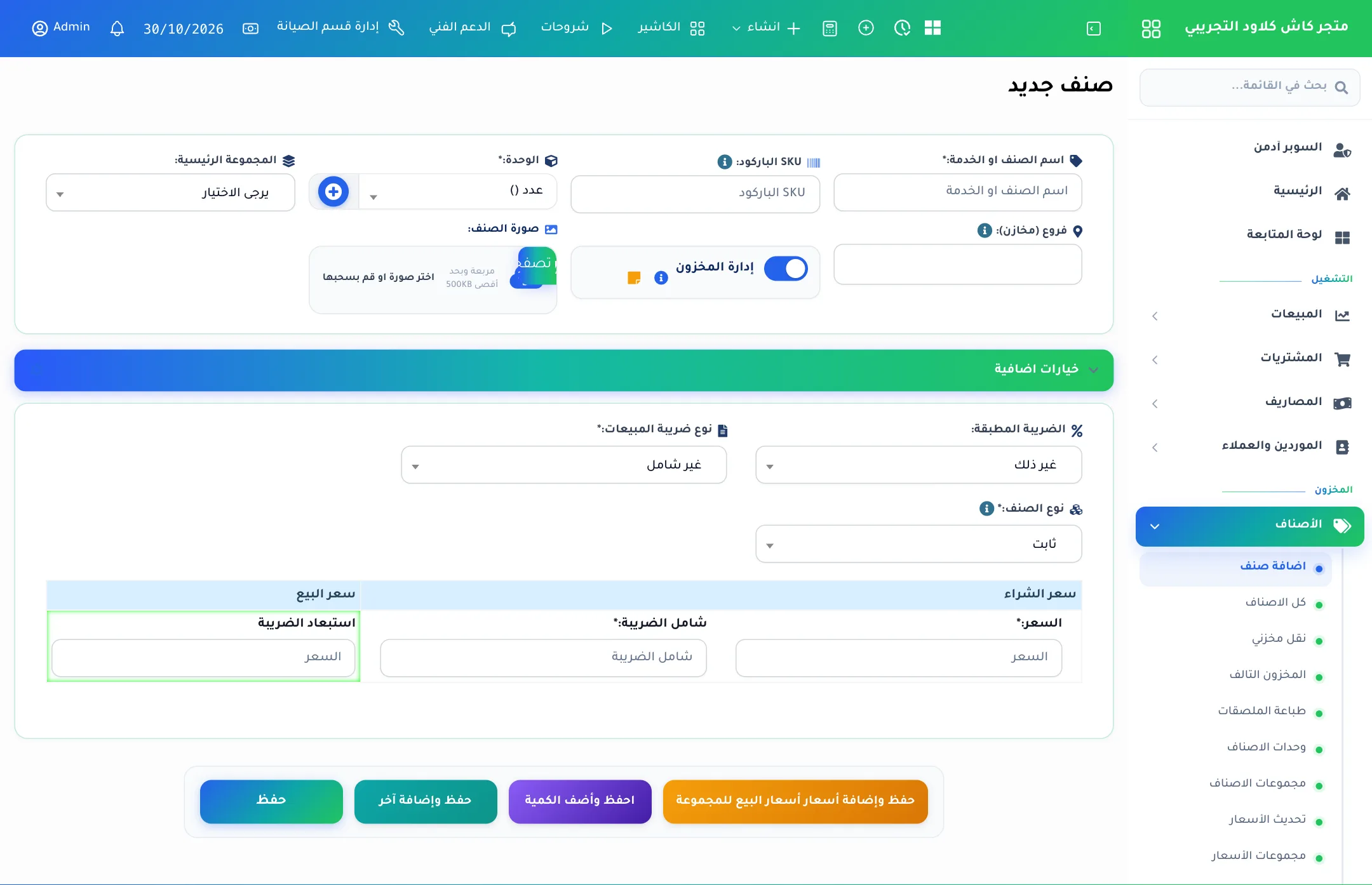
- 1اسم الصنف: الاسم الذي يظهر في الكاشير والفواتير، إجباري.
- 2SKU الباركود: اكتب الباركود المطبوع على العبوة أو اتركه فارغاً ليُنشأ تلقائياً.
- 3الوحدة: وحدة البيع (حبة، كرتون، كيلو...). زر + يضيف وحدة جديدة دون مغادرة الشاشة.
- 4المجموعة الرئيسية: تصنيف الصنف لتسهيل البحث والتقارير.
- 5فروع (مخازن): الفروع التي يُباع فيها الصنف.
- 6إدارة المخزون: فعّله لتتبع الكميات. أوقفه للخدمات والأصناف التي لا تُعد.
- 7صورة الصنف: صورة مربعة بحجم أقصى 500KB تظهر في الكاشير.
- 8خيارات اضافية: يفتح الحقول الاختيارية: نوع الباركود، تنبيه الكمية، الصلاحية، IMEI، ليس للبيع، الوصف...
- 9نوع الصنف: ثابت، أو متغير (مقاسات/ألوان)، أو مختلط (مجموعة أصناف).
- 10سعر الشراء: سعر التكلفة قبل الضريبة وشاملاً لها.
- 11سعر البيع: سعر البيع الافتراضي للعميل.
إضافة صنف خطوة بخطوة
- اكتب اسم الصنف بشكل واضح كما تريده أن يظهر في الفاتورة.
- امسح الباركود بقارئ الباركود داخل حقل SKU الباركود، أو اتركه فارغاً ليولّد النظام رقماً تلقائياً.
- اختر الوحدة والمجموعة الرئيسية.
- اختر الفروع التي يتوفر فيها الصنف من فروع (مخازن).
- اترك إدارة المخزون مفعّلاً للبضائع، وأوقفه للخدمات.
- حدد الضريبة ونوع الصنف في القسم السفلي.
- أدخل سعر الشراء وسعر البيع، ثم اختر أحد أزرار الحفظ.
إذا فعّلت الماركات أو المجموعات الفرعية أو الوحدات الفرعية من إعدادات النشاط، تظهر حقولها في نفس القسم العلوي.
الخيارات الإضافية
اضغط شريط خيارات اضافية لإظهار الحقول التالية (بعضها يظهر حسب إعدادات نشاطك):
| الحقل | الاستخدام |
|---|---|
| نوع الباركود | صيغة الباركود عند الطباعة، والافتراضي C128. |
| تنبيه الكمية | عندما ينخفض المخزون إلى هذا الرقم يظهر الصنف في تنبيهات المخزون بلوحة المتابعة. يظهر فقط مع تفعيل إدارة المخزون. |
| وقت التحضير (بالدقائق) | مدة تجهيز الصنف أو تقديم الخدمة. |
| تنتهي في | مدة الصلاحية بالأيام أو الأشهر، لحساب تاريخ الانتهاء عند الشراء (إذا فعّلت الصلاحية). |
| تفاصيل الرف | الرف والصف والموضع في كل فرع (إذا فعّلتها في الإعدادات). |
| تفعيل IMEI / الرقم التسلسلي | لإدخال رقم تسلسلي لكل قطعة عند البيع، مناسب للأجهزة الإلكترونية. |
| ليس للبيع | يخفي الصنف من شاشات البيع، مثل المواد الخام أو مستلزمات التشغيل. |
| وصف الصنف | نص تفصيلي عن الصنف. |
الضريبة ونوع الصنف والأسعار
| الحقل | الاستخدام |
|---|---|
| الضريبة المطبقة | نسبة الضريبة على الصنف، من نسب الضرائب. |
| نوع ضريبة المبيعات | شامل: سعر البيع يتضمن الضريبة. غير شامل: تضاف الضريبة فوق السعر. |
| نوع الصنف | ثابت: سعر واحد. متغير: له نسخ مثل المقاس أو اللون ولكل نسخة سعرها وباركودها (من متغيرات الأصناف). مختلط: صنف مكوّن من عدة أصناف تُباع معاً. |
| سعر الشراء | اكتب السعر قبل الضريبة أو شامل الضريبة، ويحسب النظام الآخر. |
| سعر البيع | السعر الافتراضي في الكاشير والفواتير. |
أزرار الحفظ
| الزر | ماذا يحدث بعد الحفظ |
|---|---|
| حفظ | يحفظ الصنف ويعيدك إلى قائمة الأصناف. |
| حفظ وإضافة آخر | يحفظ ويفتح نموذجاً جديداً فارغاً، مناسب لإدخال أصناف كثيرة متتالية. |
| احفظ وأضف الكمية | يحفظ ويفتح شاشة الكمية الافتتاحية لكل فرع. يظهر فقط مع تفعيل إدارة المخزون. |
| حفظ وإضافة أسعار أسعار البيع للمجموعة | يحفظ ويفتح شاشة أسعار مجموعات الأسعار (جملة، تجزئة...). |
انتبه: الصنف الجديد يبدأ بمخزون صفر. أدخل الكمية الحالية عبر احفظ وأضف الكمية أو من فاتورة شراء، وإلا ستظهر كمياته بالسالب عند البيع.
عندك أصناف كثيرة؟ استخدم استيراد بيانات الأصناف من ملف Excel بدل إدخالها واحداً واحداً.