متى تستخدمها
عند بدء العمل على النظام ولديك قائمة أصناف جاهزة في Excel أو من برنامج سابق.
 1
2
3
4
1
2
3
4
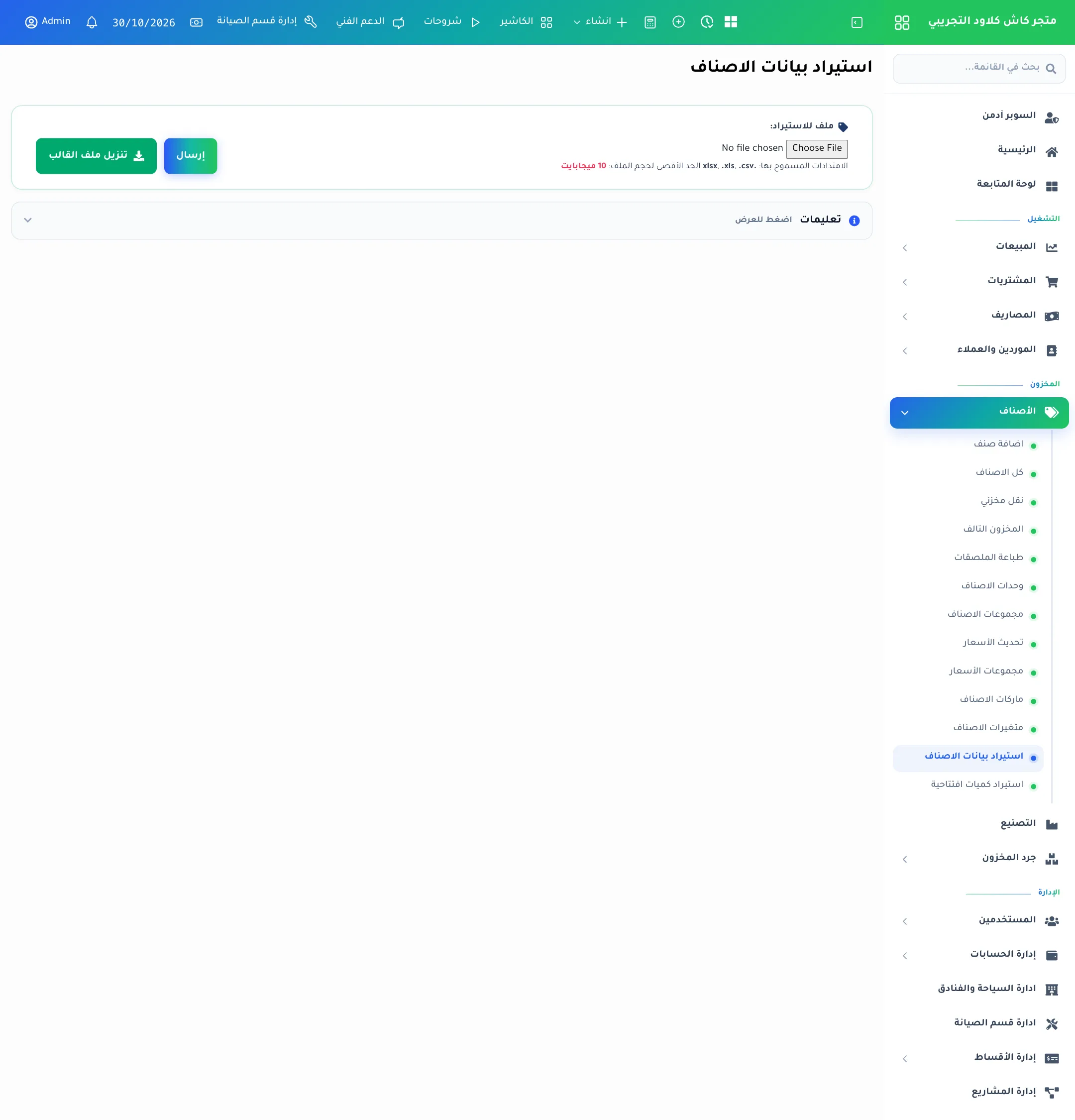
- 1تنزيل ملف القالب: ملف Excel جاهز بالأعمدة المطلوبة بالترتيب الصحيح.
- 2ملف للاستيراد: اختر الملف بعد تعبئته (xlsx أو xls أو csv، حتى 10 ميجابايت).
- 3إرسال: رفع الملف وإنشاء الأصناف.
- 4تعليمات: اضغط لعرض جدول الأعمدة وشرح كل عمود.
الخطوات
- اضغط تنزيل ملف القالب.
- اضغط تعليمات واقرأ شرح كل عمود.
- عبّئ القالب: كل صنف في سطر، دون تغيير ترتيب الأعمدة أو حذف سطر العناوين.
- اختر الملف في ملف للاستيراد واضغط إرسال.
- راجع النتيجة في كل الأصناف.
أهم أعمدة القالب
| العمود | ملاحظات |
|---|---|
| اسم الصنف | إجباري. |
| الماركة / المجموعة / المجموعة الفرعية | اختيارية. إذا لم يجد النظام الاسم ينشئه تلقائياً. |
| الوحدة | إجباري، ويجب أن تكون الوحدة موجودة مسبقاً في الوحدات. |
| SKU | اختياري؛ إذا تُرك فارغاً يُنشأ تلقائياً. |
| نوع الباركود | اختياري، والافتراضي C128. |
| إدارة المخزون | إجباري: 1 للتفعيل، 0 للإيقاف. |
| تنبيه الكمية، الصلاحية ووحدتها | اختيارية. وحدة الصلاحية: days أو months. |
| الضريبة ونوع ضريبة البيع | نوع الضريبة إجباري: inclusive أو exclusive. |
| نوع الصنف | إجباري: single (ثابت) أو variable (متغير). للمتغير تملأ اسم المتغير وقيمه. |
| سعر الشراء (شامل أو غير شامل الضريبة) | املأ أحدهما. |
| هامش الربح وسعر البيع | اختياريان؛ إذا تُرك سعر البيع يُحسب من الهامش. |
| الكمية الافتتاحية والفرع وتاريخ الانتهاء | اختيارية، لإدخال المخزون الحالي مع الصنف. |
| IMEI / الرقم التسلسلي، الوزن | اختيارية. |
انتبه: إذا وُجد خطأ في أي سطر يتوقف الاستيراد ويظهر رقم السطر. صحّحه وأعد رفع الملف كاملاً.
نصيحة: جرّب الاستيراد أولاً بملف من 3–5 أصناف للتأكد من صحة التعبئة، ثم ارفع الملف الكامل.