كيف تعمل مجموعات الأسعار
كل صنف له سعر بيع افتراضي. مجموعة الأسعار تضيف سعراً آخر لكل صنف (مثل سعر الجملة). عند البيع تختار المجموعة فتُطبَّق أسعارها بدل السعر الافتراضي. الصنف الذي ليس له سعر في المجموعة يُباع بسعره الافتراضي.
 1
2
3
4
5
1
2
3
4
5
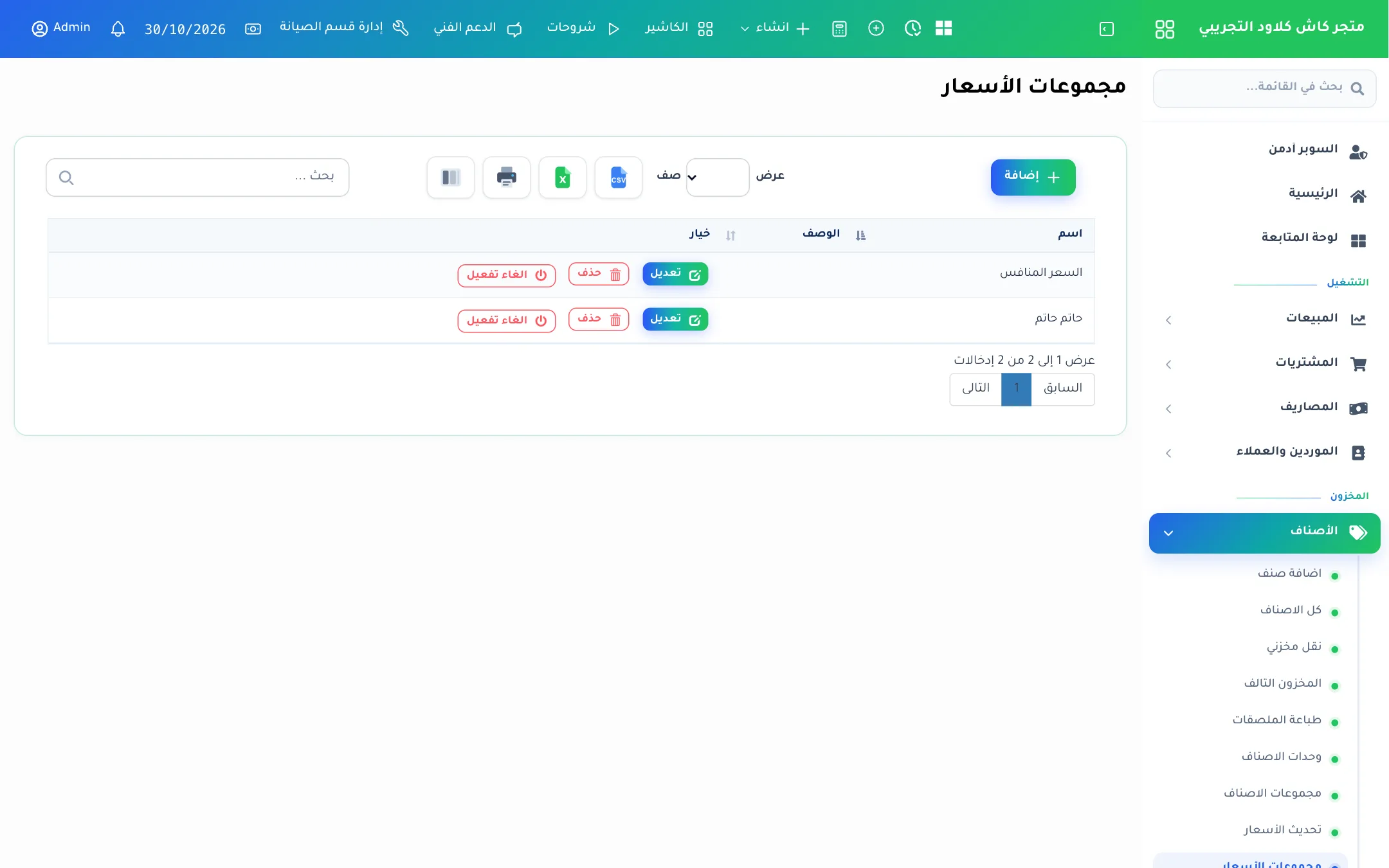
- 1إضافة: يفتح نافذة إضافة مجموعة أسعار.
- 2اسم: اسم المجموعة، مثل: جملة.
- 3الوصف: ملاحظة عن المجموعة.
- 4تعديل: تعديل اسم المجموعة أو وصفها.
- 5الغاء تفعيل: إيقاف المجموعة مؤقتاً دون حذف أسعارها.
1) أنشئ المجموعة
- اضغط إضافة.
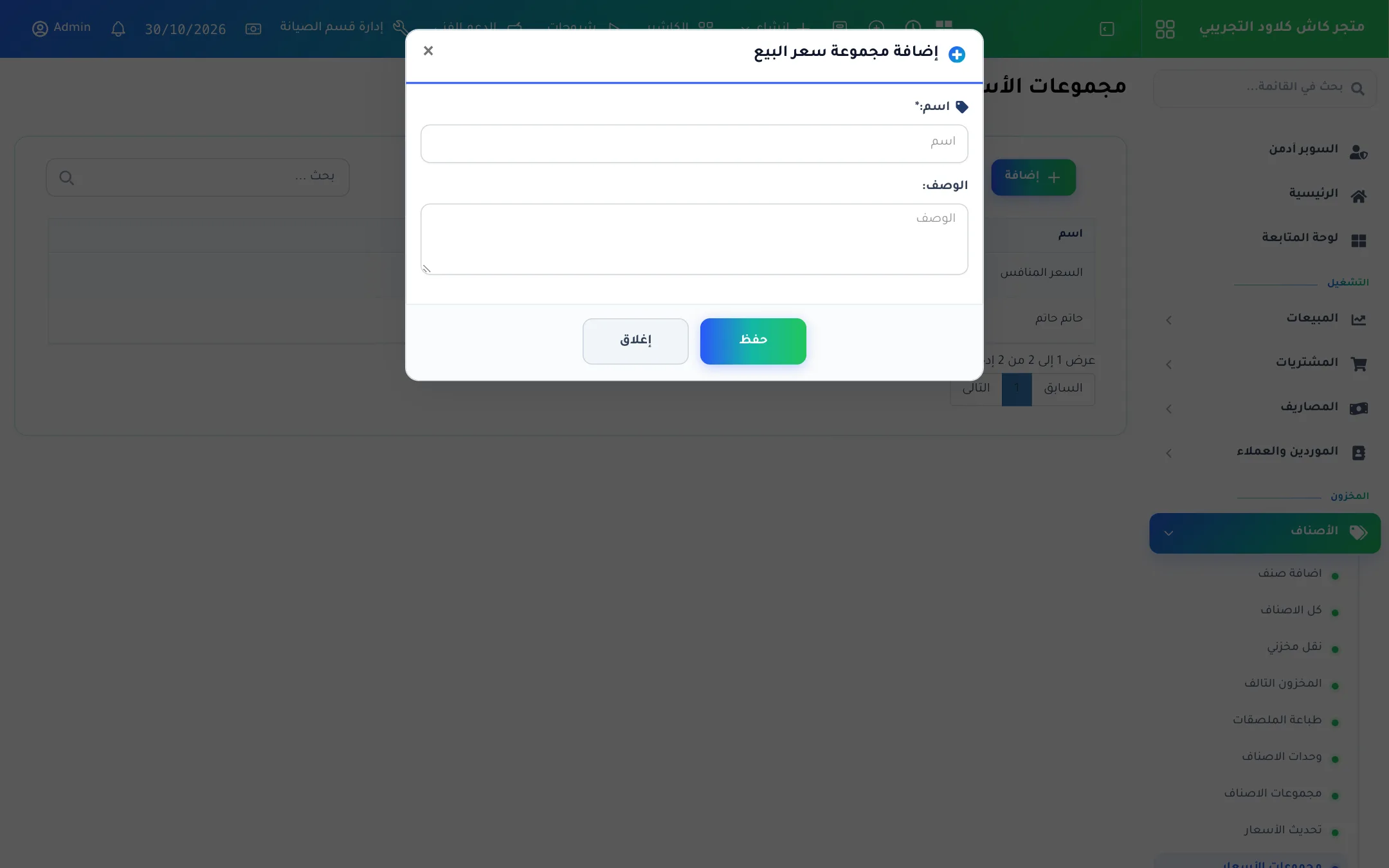
- اكتب الاسم (مثل: جملة) ووصفاً إن أردت.
- اضغط حفظ.
 1
2
3
1
2
3
- 1اسم: إجباري، مثل: جملة أو موزعين.
- 2الوصف: اختياري.
- 3حفظ: حفظ المجموعة.
2) أدخل أسعار المجموعة
لديك ثلاث طرق:
- لصنف جديد: اضغط حفظ وإضافة أسعار أسعار البيع للمجموعة في إضافة صنف.
- لصنف موجود: من كل الأصناف ← خيارات ← إضافة أو تعديل مجموعة الأسعار.
- لكل الأصناف دفعة واحدة: صدّر الأسعار إلى Excel وعدّلها ثم استوردها من تحديث الأسعار.
في شاشة أسعار الصنف تختار لكل مجموعة نوع السعر:
| النوع | المعنى |
|---|---|
| ثابت | يُستخدم المبلغ الذي تكتبه كما هو. |
| نسبة مئوية | السعر يساوي هذه النسبة من سعر البيع الافتراضي (مثلاً 90 = خصم 10%). |
3) طبّق المجموعة عند البيع
- في الكاشير وشاشة البيع: اختر مجموعة الأسعار قبل إضافة الأصناف. راجع نقطة البيع.
- لفرع كامل: حدد مجموعة الأسعار الافتراضية للفرع في الفروع.
- لفئة عملاء: اربط المجموعة بـمجموعة عملاء فتُطبَّق تلقائياً عند اختيار العميل.
انتبه: المجموعة الملغى تفعيلها لا تظهر في شاشات البيع ولا في ملف تصدير الأسعار.