متى تستخدم هذه الشاشة؟
كلما وصلتك بضاعة من مورد أو طلبتها منه. الفاتورة تزيد مخزون الأصناف في الفرع المختار (إذا كانت حالتها «استلم»)، وتسجل على المورد المبلغ غير المدفوع. افتحها من المشتريات ← اضافة مشتريات.
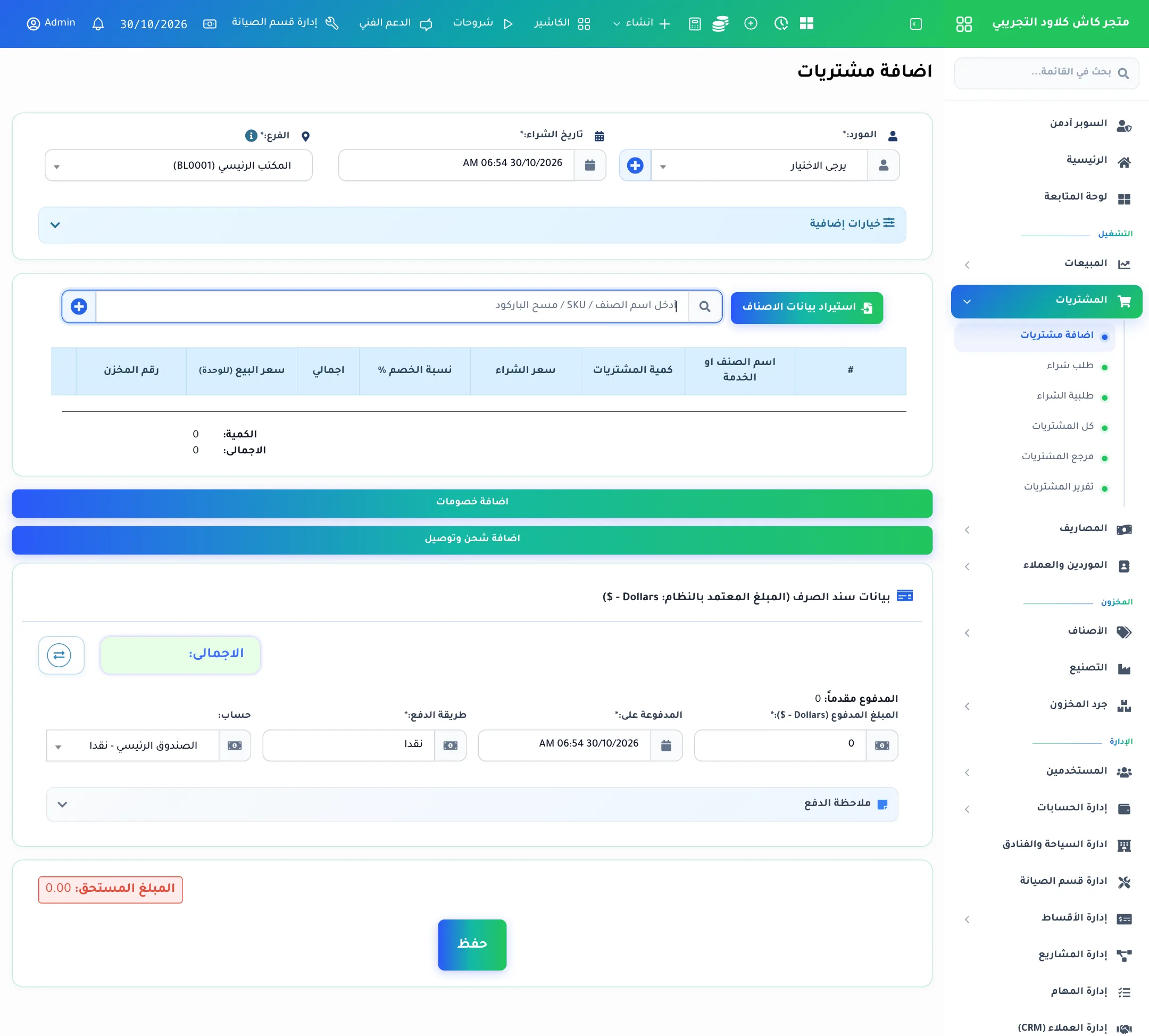 1
2
3
4
5
6
7
8
9
10
1
2
3
4
5
6
7
8
9
10
- 1المورد: اختر المورد، أو اضغط زر (+) بجانبه لإضافة مورد جديد دون مغادرة الشاشة.
- 2تاريخ الشراء: تاريخ ووقت الفاتورة، ويمكن تغييره لتاريخ سابق.
- 3الفرع: الفرع الذي ستدخل إليه البضاعة وتصبح متاحة للبيع فيه.
- 4خيارات إضافية: الرقم المرجعي وحالة الشراء وفترة الدفع وربط الفاتورة بطلبية شراء.
- 5استيراد بيانات الاصناف: إضافة أصناف الفاتورة دفعة واحدة من ملف Excel.
- 6بحث الأصناف: اكتب اسم الصنف أو SKU أو امسح الباركود لإضافته إلى الجدول.
- 7اضافة خصومات: خصم على إجمالي الفاتورة وضريبة المشتريات وملاحظات إضافية.
- 8اضافة شحن وتوصيل: تفاصيل الشحن وتكاليفه الإضافية.
- 9بيانات سند الصرف: المبلغ الذي دفعته للمورد الآن وطريقته والحساب الذي خرج منه.
- 10حفظ: حفظ الفاتورة وتحديث المخزون وحساب المورد.
إنشاء الفاتورة خطوة بخطوة
- اختر المورد. إذا لم يكن مسجلاً اضغط زر (+) وأضفه سريعاً. لمزيد من التفاصيل راجع الموردين.
- راجع تاريخ الشراء والفرع. الفرع هو المكان الذي ستُضاف إليه الكميات.
- افتح خيارات إضافية عند الحاجة: اكتب الرقم المرجعي (اتركه فارغاً ليُنشأ تلقائياً)، واختر حالة الشراء، وحدد فترة الدفع بالأيام أو الأشهر.
- أضف الأصناف بالبحث بالاسم أو SKU أو الباركود. يمكنك إضافة صنف غير موجود بزر (+) بجانب البحث، أو استيراد قائمة الأصناف من ملف بزر استيراد بيانات الاصناف.
- عدّل لكل صنف كمية المشتريات وسعر الشراء ونسبة الخصم %، وراجع سعر البيع (للوحدة) الذي سيُحدَّث للصنف.
- أضف الخصم والضريبة والشحن من الشريطين اضافة خصومات واضافة شحن وتوصيل إن وجدت.
- سجّل الدفع في بيانات سند الصرف: المبلغ المدفوع وتاريخه وطريقة الدفع والحساب. اترك المبلغ صفراً إذا كانت الفاتورة آجلة.
- اضغط حفظ.
حالة الشراء
| الحالة | معناها وأثرها على المخزون |
|---|---|
| استلم | البضاعة وصلت فعلاً. تُضاف الكميات إلى مخزون الفرع وتصبح متاحة للبيع. |
| في الانتظار | الفاتورة مسجلة لكن البضاعة لم تصل بعد. لا تتغير الكميات. |
| تم الطلب | طلبت البضاعة من المورد ولم تُستلم. لا تتغير الكميات. |
مهم: الأصناف لا تصبح متاحة للبيع إلا عندما تكون الحالة استلم. عند وصول البضاعة غيّر الحالة من قائمة المشتريات بخيار تحديث الحالة.
الخصم والضريبة والشحن
| الحقل | الاستخدام |
|---|---|
| نوع الخصم وقيمة الخصم | خصم على إجمالي الفاتورة: ثابت أو نسبة مئوية. يُضاف إلى خصم كل صنف في الجدول. |
| ضريبة المشتريات | ضريبة على الفاتورة كلها من نسب الضرائب المعرّفة. |
| تفاصيل الشحن | وصف للشحنة أو شركة النقل. |
| تكاليف الشحن الإضافية | مبلغ يُضاف إلى إجمالي الشراء. |
| إضافة نفقات إضافية | بنود تكلفة أخرى مرتبطة بالفاتورة باسم ومبلغ. |
يظهر في الأسفل المبلغ المستحق: الفرق بين إجمالي الفاتورة وما دفعته. هذا المبلغ يبقى ديناً للمورد حتى تسدده لاحقاً.
نصيحة: إذا كان للمورد رصيد مدفوع مقدماً يظهر تحت المدفوع مقدماً، ويمكنك اختياره كطريقة دفع لخصم الفاتورة منه.
أسئلة شائعة
لماذا لم يزد المخزون بعد الحفظ؟
غالباً حالة الشراء ليست «استلم»، أو أنك اخترت فرعاً غير الذي تبحث فيه. راجع الفاتورة في كل المشتريات.
هل أستطيع ربط الفاتورة بطلبية شراء سابقة؟
نعم، إذا كانت طلبيات الشراء مفعّلة يظهر حقل طلبية الشراء داخل خيارات إضافية بعد اختيار المورد، فتُنقل أصناف الطلبية إلى الفاتورة.