دور طلبية الشراء
تسجّل ما طلبته من المورد دون أن تغيّر المخزون. عند وصول البضاعة تنشئ فاتورة مشتريات وتربطها بالطلبية، فتنخفض الكمية المتبقية وتتغير الحالة تلقائياً.
 1
2
3
4
5
1
2
3
4
5
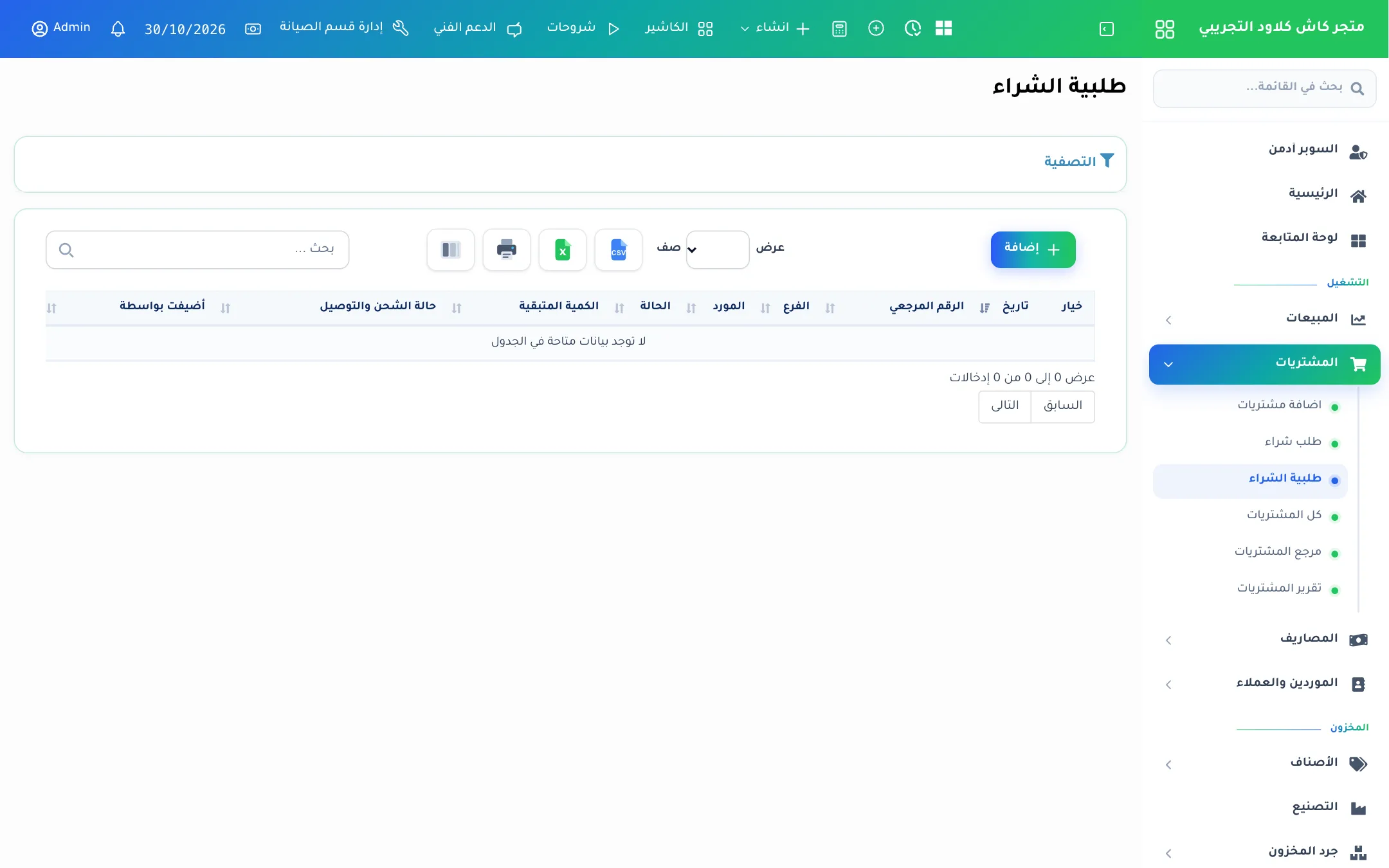
- 1التصفية: تصفية حسب الفرع والمورد والحالة ونطاق التاريخ.
- 2إضافة: إنشاء طلبية شراء جديدة لمورد.
- 3الحالة: تم الطلب، جزئي، أو منجز حسب ما استُلم من الطلبية.
- 4الكمية المتبقية: الكمية التي لم تُستلم بعد في فواتير المشتريات.
- 5حالة الشحن والتوصيل: تم الطلب، مغلفة، شحنت، تم التوصيل، أو ملغاة.
تظهر هذه الشاشة فقط إذا فعّل المدير طلبيات الشراء من إعدادات النشاط.
إنشاء طلبية شراء
- اضغط إضافة.
- اختر المورد والفرع، واكتب الرقم المرجعي أو اتركه للإنشاء التلقائي، وحدد تاريخ الطلب وتاريخ التسليم.
- اختر طلب شراء سابقاً من حقل طلب شراء إذا أردت جلب أصنافه (عند تفعيل طلبات الشراء).
- أضف الأصناف واكتب كمية الطلب وسعر الشراء ونسبة الخصم لكل صنف.
- أضف إن احتجت الخصم والضريبة، وتفاصيل الشحن وعنوانه وحالته ومستنداته، والنفقات الإضافية.
- اضغط حفظ.
متابعة الطلبية
- من خيار يمكنك العرض، والطباعة، وتحميل PDF، والتعديل، والحذف، وتعديل الشحن والتوصيل، وإرسال الإشعارات للمورد.
- اضغط على الحالة في الجدول لتغييرها يدوياً عند الحاجة.
- عند الاستلام افتح إضافة مشتريات، اختر المورد نفسه، ثم اختر الطلبية من حقل طلبية الشراء داخل خيارات إضافية.
نصيحة: يمكنك استلام الطلبية على دفعات؛ كل فاتورة تستلم جزءاً، والحالة تبقى «جزئي» حتى تكتمل الكمية.