نظرة على الشاشة
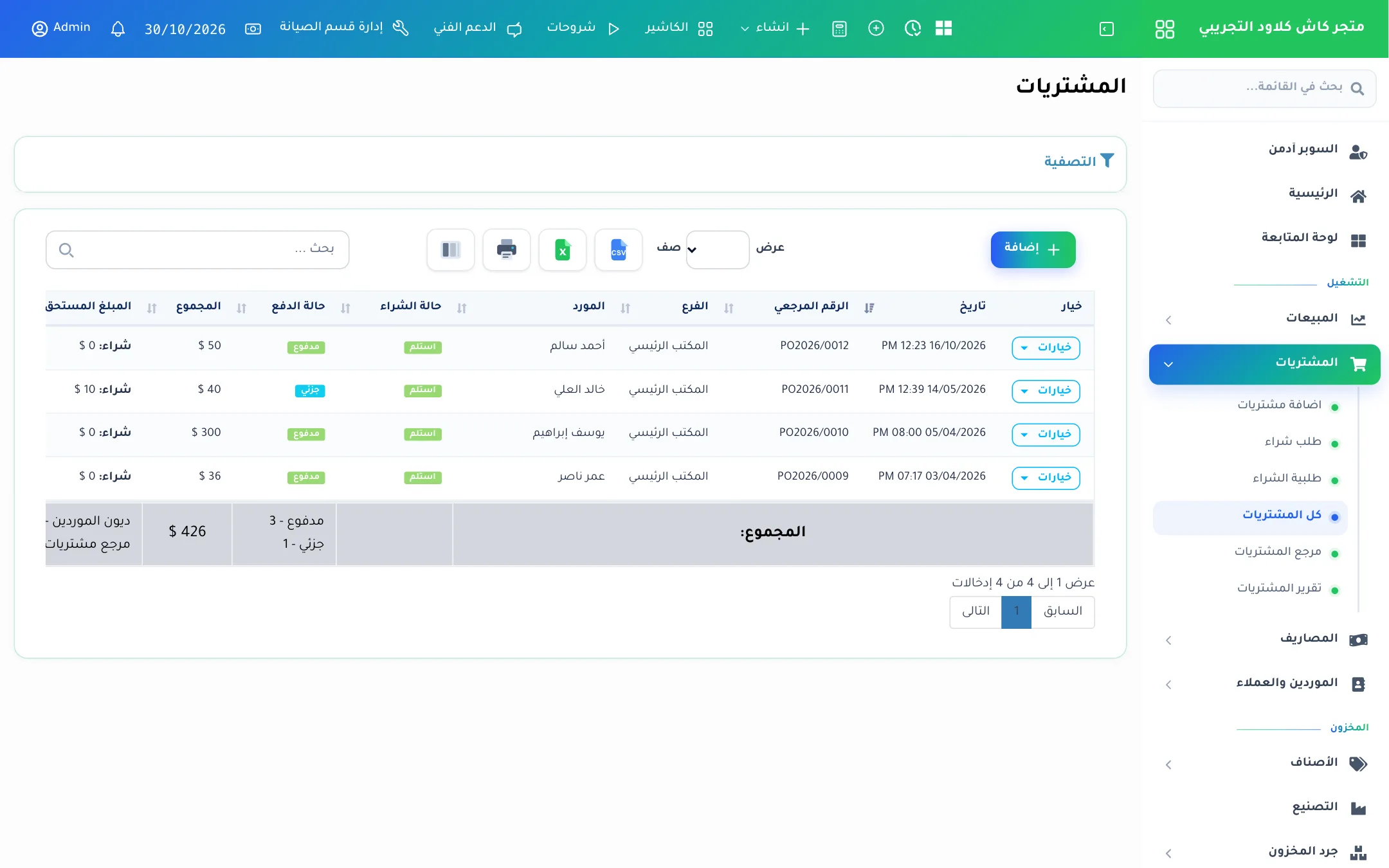
تعرض كل فواتير الشراء مع المورد والفرع وحالتي الشراء والدفع. في أسفل الجدول سطر المجموع لإجمالي الفواتير المعروضة وعدد كل حالة دفع.
 1
2
3
4
5
6
7
1
2
3
4
5
6
7
- 1التصفية: افتحها للتصفية حسب الفرع والمورد وحالة الشراء وحالة الدفع ونطاق التاريخ.
- 2إضافة: يفتح شاشة إضافة فاتورة مشتريات جديدة.
- 3التصدير والطباعة: تصدير الجدول إلى CSV أو Excel أو طباعته، واختيار الأعمدة الظاهرة.
- 4خيارات: قائمة الإجراءات على الفاتورة: فحص، طباعة، تعديل، إضافة صرف وغيرها.
- 5حالة الشراء: اضغط على الحالة في أي صف لتحديثها مباشرة.
- 6حالة الدفع: مدفوع أو جزئي أو مستحق الدفع. اضغطها لعرض سندات الصرف.
- 7المبلغ المستحق: المتبقي للمورد على الفاتورة، ومستحق مرجع المشتريات إن وجد.
نصيحة: استخدم التصفية مع حالة الدفع: مستحق الدفع لمعرفة الفواتير التي لم تسددها بعد.
إجراءات الفاتورة
اضغط خيارات بجانب الفاتورة لتظهر الإجراءات المسموحة لك:
| الإجراء | الوظيفة |
|---|---|
| فحص | عرض تفاصيل الفاتورة والأصناف والدفعات. |
| طباعة | طباعة الفاتورة. |
| تعديل / حذف | تعديل الفاتورة أو حذفها (لا يمكن ذلك إذا وُجد لها مرتجع). |
| الملصقات | طباعة ملصقات باركود لأصناف هذه الفاتورة. راجع طباعة الملصقات. |
| إضافة صرف | تسجيل دفعة للمورد على هذه الفاتورة. |
| سندات الصرف | عرض الدفعات السابقة وتعديلها أو حذفها. |
| مرجع مشتريات | إرجاع جزء من كميات الفاتورة للمورد. راجع مرجع المشتريات. |
| تحديث الحالة | تغيير حالة الشراء، مثلاً إلى «استلم» عند وصول البضاعة. |
| إشعار المورد | إرسال إشعار للمورد حسب حالة الفاتورة (طلب جديد أو استلام). |
| تحميل المستند الاثبات | يظهر إذا أرفقت مستنداً بالفاتورة. |
تسجيل دفعة للمورد
- اضغط خيارات ← إضافة صرف بجانب الفاتورة.
- اكتب المبلغ، وراجع التاريخ، واختر طريقة الدفع والحساب الذي خرج منه المبلغ.
- اضغط حفظ. تتحول حالة الدفع إلى «جزئي» أو «مدفوع» حسب المبلغ.
لسداد عدة فواتير لمورد واحد مرة واحدة استخدم الدفع من قائمة الموردين.
أسئلة شائعة
ماذا تعني علامة الإرجاع الحمراء بجانب الرقم المرجعي؟
تعني أن جزءاً من كميات هذه الفاتورة أُرجع للمورد.
لا أستطيع تعديل فاتورة قديمة
قد يكون النشاط محدداً بعدد أيام يُسمح فيها بتعديل العمليات، أو أن للفاتورة مرتجعاً. راجع المدير.