متى تستخدمها
عند تغيير أسعار عدد كبير من الأصناف (زيادة أسعار المورد، أو تحديث قائمة أسعار الجملة)، بدل فتح كل صنف وتعديله يدوياً.
 1
2
3
4
1
2
3
4
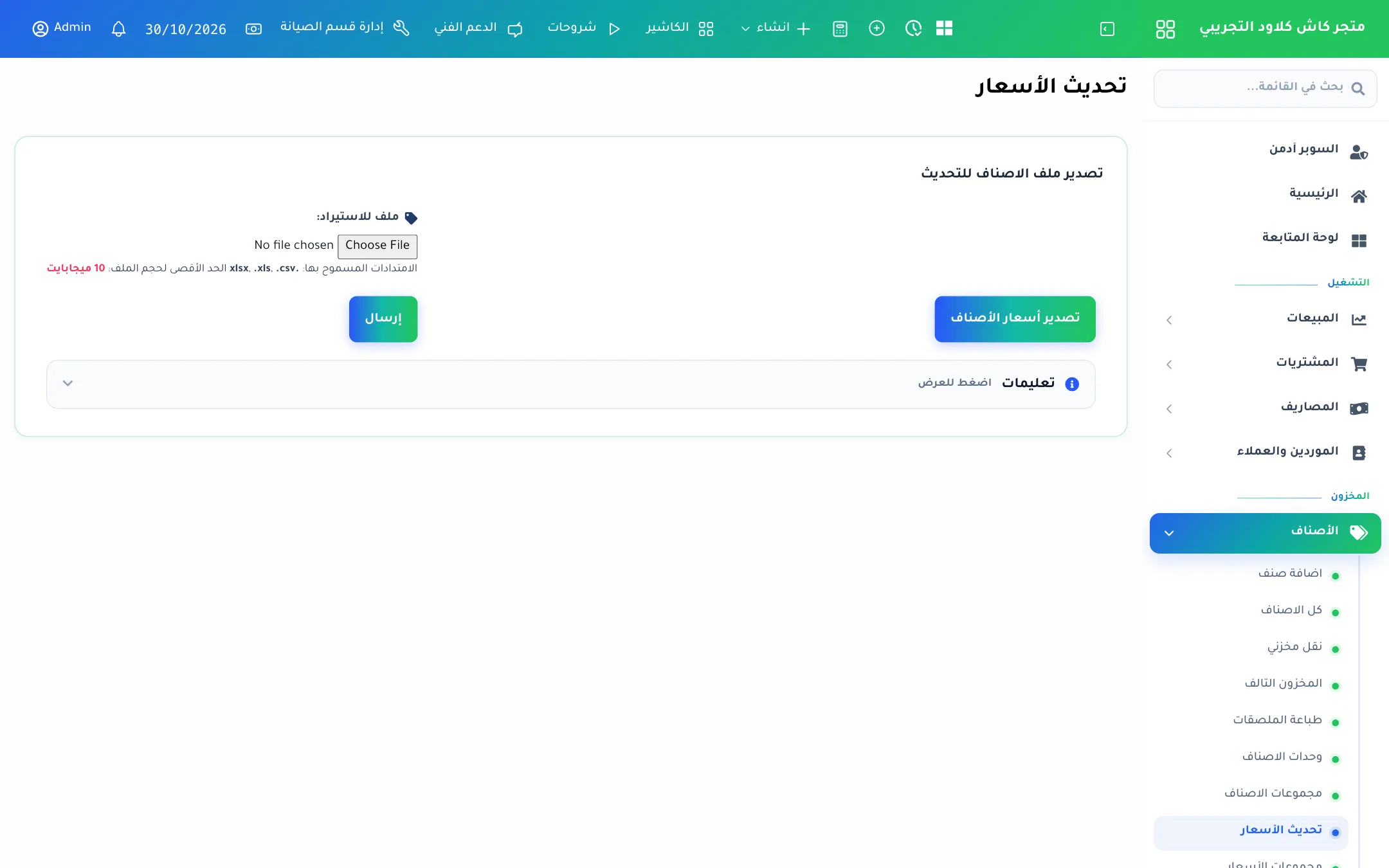
- 1تصدير أسعار الأصناف: ينزّل ملف Excel بكل الأصناف وأسعارها الحالية.
- 2ملف للاستيراد: اختر الملف بعد تعديله (xlsx أو xls أو csv، حتى 10 ميجابايت).
- 3إرسال: رفع الملف وتحديث الأسعار.
- 4تعليمات: اضغط لعرض خطوات الاستخدام.
الخطوات
- اضغط تصدير أسعار الأصناف واحفظ الملف.
- افتح الملف في Excel. ستجد عمود الصنف وSKU وسعر البيع شامل الضريبة، ثم عموداً لكل مجموعة أسعار مفعّلة.
- عدّل الأسعار في أعمدة السعر فقط.
- احفظ الملف ثم اختره في ملف للاستيراد.
- اضغط إرسال.
مهم: لا تغيّر اسم أي صنف أو SKU أو عناوين الأعمدة في الملف؛ النظام يتعرّف على الصنف من خلالها.
الأسعار في الملف شاملة الضريبة. الأصناف المختلطة لا تظهر في ملف التصدير.
نصيحة: احتفظ بنسخة من الملف الأصلي قبل التعديل لتعود إليها إذا أخطأت.