نظرة على الشاشة
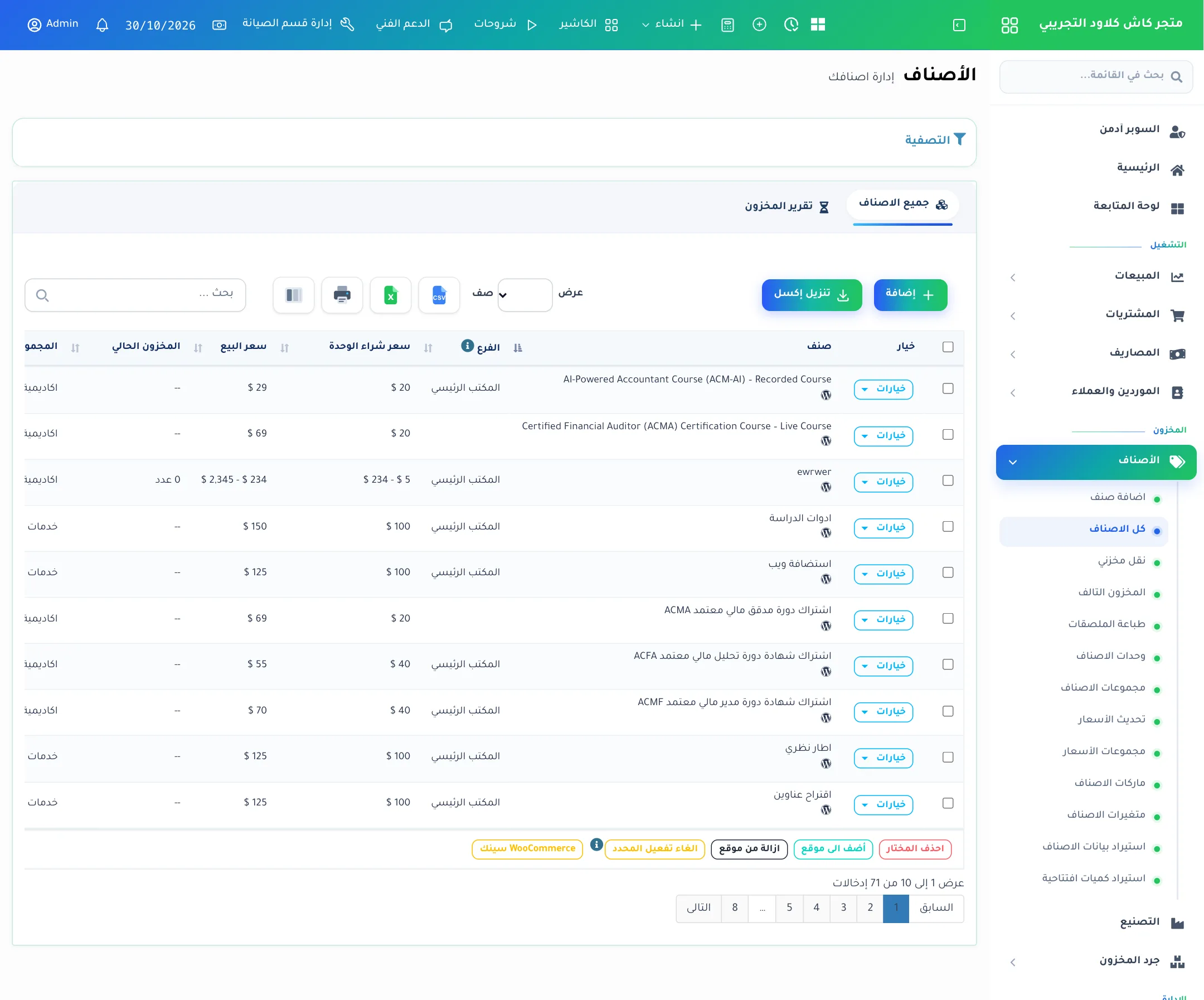
افتح الأصناف ← كل الاصناف. تعرض القائمة كل صنف مع الفرع وسعر الشراء وسعر البيع والمخزون الحالي والمجموعة والباركود.
 1
2
3
4
5
6
7
8
1
2
3
4
5
6
7
8
- 1التصفية: تصفية حسب نوع الصنف والمجموعة والوحدة والضريبة والماركة والفرع والحالة و«ليس للبيع».
- 2جميع الاصناف: تبويب قائمة الأصناف، وبجانبه تبويب تقرير المخزون.
- 3إضافة: يفتح شاشة إضافة صنف.
- 4تنزيل إكسل: تصدير كل الأصناف إلى ملف Excel.
- 5خيارات: الإجراءات على الصنف: عرض، تعديل، حذف، ملصقات، كمية افتتاحية، كرت الصنف، تكرار...
- 6المخزون الحالي: الكمية المتاحة حالياً، أو «--» إذا كان الصنف بلا إدارة مخزون.
- 7احذف المختار: إجراءات جماعية على الأصناف المحددة بمربعات الاختيار.
- 8أضف الى موقع: إتاحة الأصناف المحددة في فرع آخر، أو إزالتها منه.
- اكتب في خانة بحث جزءاً من الاسم أو الباركود.
- اضغط التصفية لعرض أصناف مجموعة أو فرع معين، أو الأصناف غير النشطة فقط.
- تبويب تقرير المخزون يعرض الكميات وقيمتها لكل صنف. للمزيد راجع تقرير المخزون.
- أزرار CSV وExcel والطباعة فوق الجدول تصدّر الصفحة المعروضة.
إجراءات الصنف (زر خيارات)
| الإجراء | الاستخدام |
|---|---|
| الملصقات | ينقلك إلى طباعة الملصقات والصنف مضاف تلقائياً. |
| عرض | بطاقة الصنف بكل بياناته وأسعاره ومخزونه في كل فرع. |
| تعديل | يفتح نفس نموذج إضافة صنف لتعديل أي حقل. |
| حذف | يحذف الصنف. لا يمكن حذف صنف له حركات بيع أو شراء؛ ألغِ تفعيله بدلاً من ذلك. |
| اضافة كمية افتتاحية جديدة | إدخال أو تعديل الكمية الافتتاحية وتكلفتها لكل فرع. |
| كرت الصنف | سجل كل حركات الصنف (شراء، بيع، نقل، تالف...) مع الرصيد بعد كل حركة. |
| إضافة أو تعديل مجموعة الأسعار | أسعار الصنف لكل مجموعة أسعار. |
| صنف مكرر | يفتح نموذج إضافة صنف مملوءاً ببيانات هذا الصنف، لإنشاء صنف مشابه بسرعة. |
الإجراءات الجماعية
- حدد الأصناف بمربعات الاختيار في أول عمود (أو حدد الكل من رأس الجدول).
- اختر الإجراء من الأزرار أسفل الجدول:
- احذف المختار: حذف الأصناف المحددة.
- أضف الى موقع / ازالة من موقع: إتاحة الأصناف في فرع أو إيقافها فيه.
- الغاء تفعيل المحدد: إخفاء الأصناف من البيع والقوائم دون حذفها.
إلغاء التفعيل أفضل من الحذف: الصنف غير النشط يبقى في التقارير القديمة، ويمكنك إعادة تفعيله من خيارات بعد اختيار الحالة «غير نشط» في التصفية.
أسئلة شائعة
لماذا يظهر المخزون الحالي «--»؟
لأن إدارة المخزون غير مفعّلة لهذا الصنف (مثل الخدمات). فعّلها من تعديل الصنف إذا كنت تريد تتبع كمياته.
لا يظهر الصنف في الكاشير
تأكد أنه نشط، وأنه متاح في الفرع الذي تبيع منه، وأن خيار «ليس للبيع» غير محدد.