نظرة على الشاشة
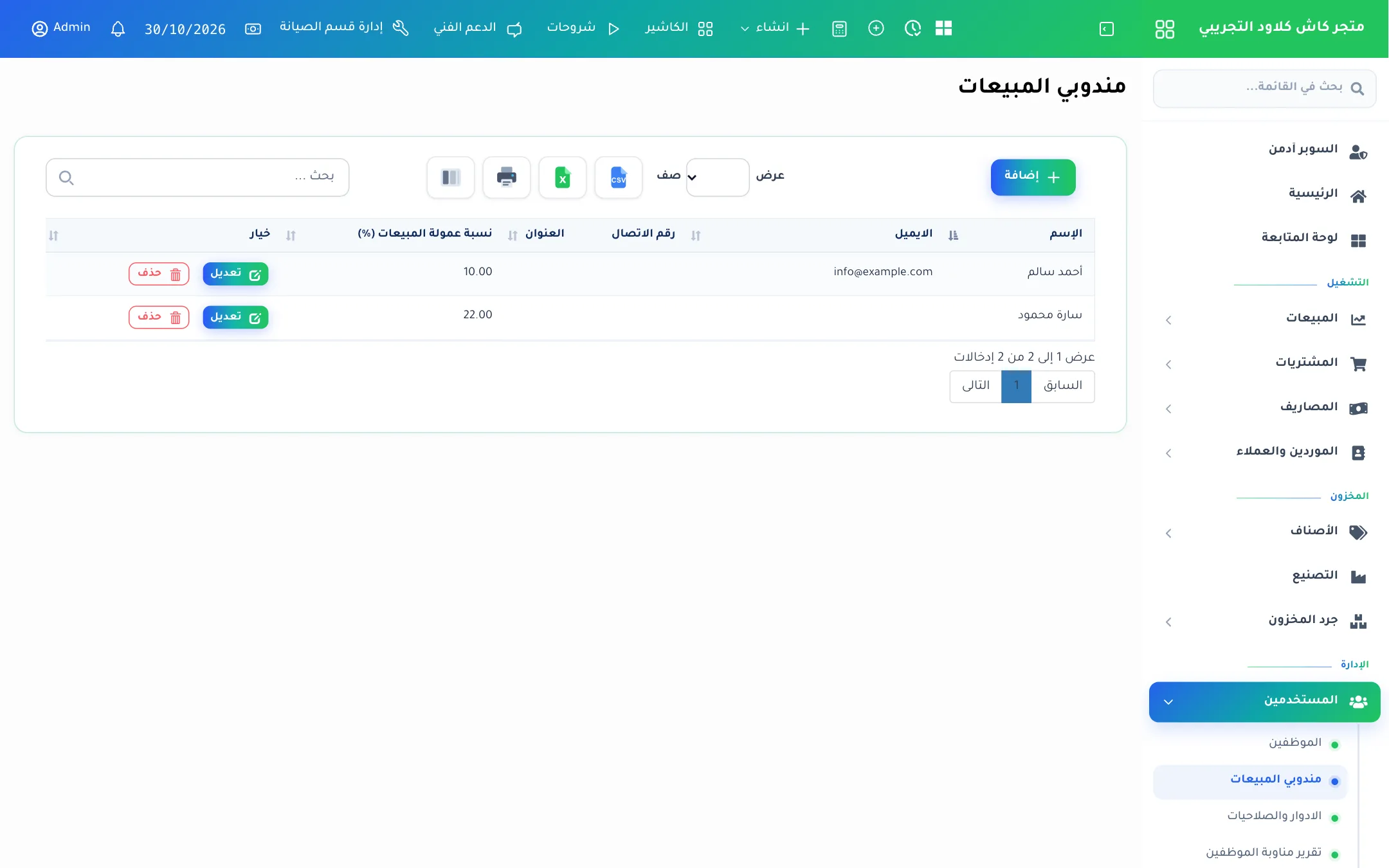
افتح المستخدمين ← مندوبي المبيعات. المندوب هنا شخص يبيع لصالحك ويأخذ نسبة، ولا يحتاج حساب دخول إلى النظام.
 1
2
3
4
5
6
1
2
3
4
5
6
- 1إضافة: إضافة مندوب جديد.
- 2الإسم: اسم المندوب كما يظهر في الفاتورة.
- 3رقم الاتصال: رقم هاتف المندوب.
- 4نسبة عمولة المبيعات (%): نسبة عمولة المندوب من مبيعاته.
- 5تعديل: تعديل بيانات المندوب أو نسبته.
- 6حذف: حذف المندوب.
إضافة مندوب
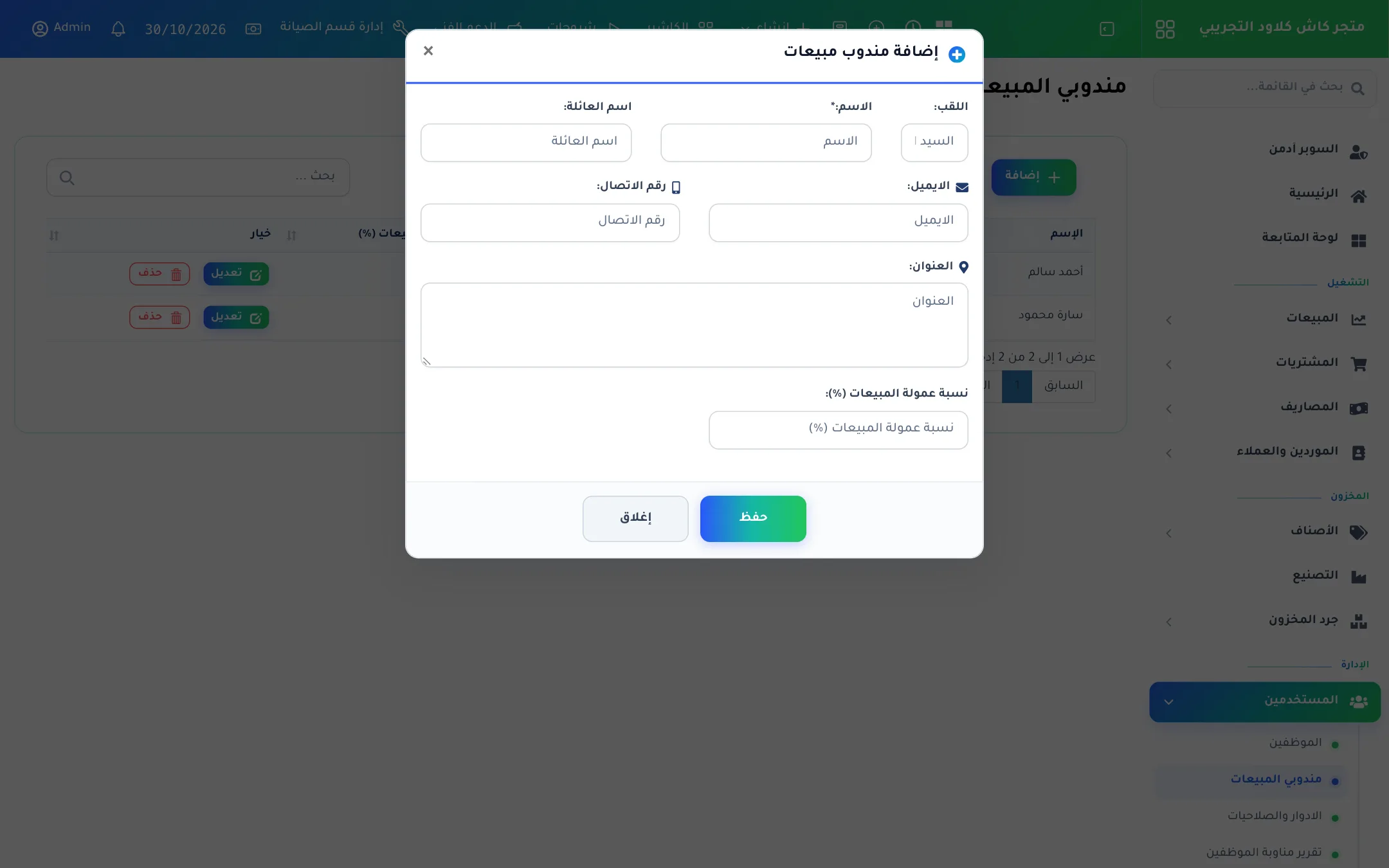
- اضغط إضافة.
- اكتب الاسم وبيانات التواصل إن وجدت.
- اكتب نسبة العمولة في نسبة عمولة المبيعات (%).
- اضغط حفظ.
 1
2
3
4
5
1
2
3
4
5
- 1الاسم: الاسم الأول، إجباري. اللقب واسم العائلة اختياريان.
- 2الايميل ورقم الاتصال: بيانات تواصل اختيارية.
- 3العنوان: عنوان المندوب، اختياري.
- 4نسبة عمولة المبيعات (%): إجبارية، مثل 2.5.
- 5حفظ: حفظ المندوب.
تفعيل المندوبين في الفواتير
لا يظهر حقل المندوب في الفواتير إلا بعد تفعيله من الإعدادات الرئيسية ← تبويب البيع ← مندوب مبيعات:
| الخيار | المعنى |
|---|---|
| الغاء | لا يُستخدم المندوبون. |
| الموظف المتصل | الموظف الذي أنشأ الفاتورة هو المندوب، وتُحسب عمولته من نسبته في صفحة الموظف. |
| اختر من قائمة الموظفين | تختار المندوب من الموظفين عند البيع. |
| اختر من قائمة مندوبي المبيعات | تختار من المندوبين المسجلين في هذه الشاشة. |
ومن الإعداد نفسه تحدد نوع حساب العمولة: على قيمة الفاتورة أو على الدفعة النقدية المحصّلة فعلاً.
نصيحة: لمعرفة مبيعات كل مندوب وعمولته استخدم تقرير مندوب المبيعات.