قبل أن تبدأ
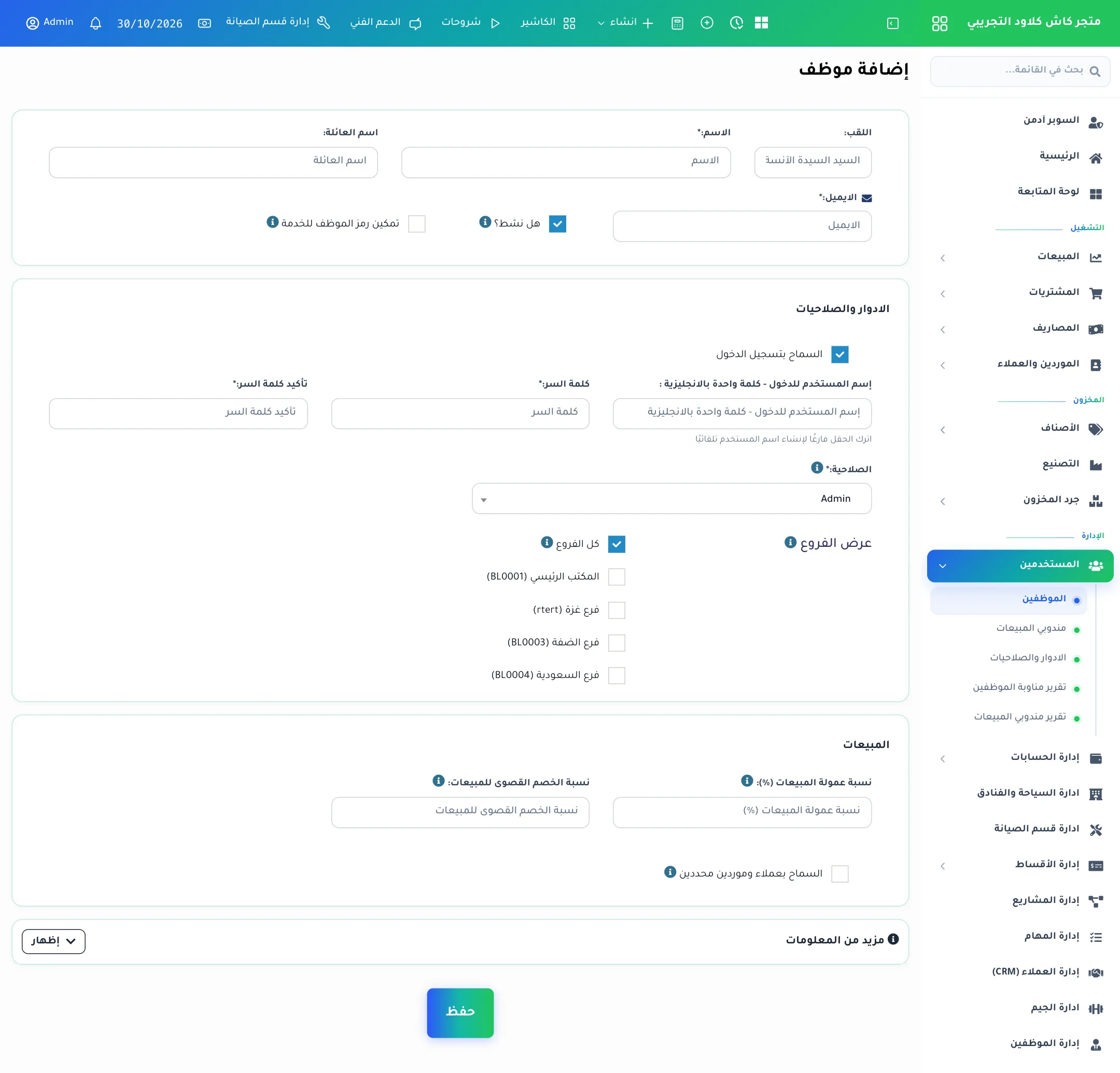
تأكد من وجود الدور المناسب للموظف (مثل كاشير أو مدير فرع) في الأدوار والصلاحيات. ثم افتح المستخدمين ← الموظفين ← إضافة.
 1
2
3
4
5
6
7
8
9
1
2
3
4
5
6
7
8
9
- 1الاسم: الاسم الأول للموظف، إجباري.
- 2الايميل: بريد الموظف، إجباري، ويُستخدم لاستعادة كلمة السر.
- 3هل نشط؟: إذا ألغيت تحديده يُحفظ الحساب موقوفاً.
- 4السماح بتسجيل الدخول: ألغِه لموظف تحتاج اسمه في الفواتير دون أن يدخل النظام.
- 5اسم المستخدم: اتركه فارغاً ليُنشأ تلقائياً.
- 6الصلاحية: الدور الذي يحدد صلاحيات الموظف.
- 7عرض الفروع: الفروع التي يرى الموظف بياناتها ويعمل عليها.
- 8نسبة الخصم القصوى: أعلى خصم يستطيع الموظف إعطاءه في البيع.
- 9مزيد من المعلومات: بيانات شخصية وبنكية اختيارية.
خطوات إضافة موظف
- اكتب الاسم والبريد الإلكتروني. اللقب واسم العائلة اختياريان.
- اترك هل نشط؟ محدداً ليتمكن الموظف من العمل فوراً.
- في قسم الأدوار والصلاحيات اترك السماح بتسجيل الدخول محدداً، واكتب اسم المستخدم (أو اتركه فارغاً)، ثم كلمة السر وتأكيدها.
- اختر الصلاحية المناسبة من القائمة.
- حدد الفروع: اترك كل الفروع للموظف الذي يعمل على كل الفروع، أو ألغِه واختر فرعه فقط.
- املأ قسم المبيعات إن احتجت (انظر الجدول).
- اضغط حفظ.
الفروع: الموظف يرى بيانات الفروع المحددة له فقط (المبيعات والمخزون والتقارير). موظف فرع واحد لا يجب أن يُعطى «كل الفروع». أما دور Admin فيصل إلى كل الفروع دائماً.
حقول الصفحة
| الحقل | الاستخدام |
|---|---|
| تمكين رمز الموظف للخدمة | يطلب رمزاً سرياً (PIN) عند اختيار هذا الموظف كموظف خدمة في الفاتورة. الرمز الخطأ يمنع اختياره. |
| السماح بتسجيل الدخول | عند إلغائه تختفي حقول اسم المستخدم وكلمة السر، ويبقى الموظف مسجلاً فقط (مثلاً لاختياره كمندوب مبيعات). |
| إسم المستخدم للدخول | كلمة واحدة بالإنجليزية دون مسافات. اتركه فارغاً ليُنشأ تلقائياً. |
| الصلاحية | الدور الذي يحدد الشاشات والعمليات المسموحة. |
| عرض الفروع | كل الفروع أو فروع محددة. |
| نسبة عمولة المبيعات (%) | عمولة الموظف من مبيعاته. تُستخدم فقط إذا كان إعداد مندوب المبيعات «الموظف المتصل» أو «اختر من قائمة الموظفين». راجع مندوبي المبيعات. |
| نسبة الخصم القصوى للمبيعات | أعلى نسبة خصم يستطيع الموظف إعطاءها أثناء البيع. اتركها فارغة لعدم وضع حد. |
| السماح بعملاء وموردين محددين | عند تفعيله تظهر قائمة تختار منها العملاء والموردين الذين يراهم الموظف فقط في البحث عند البيع والشراء. |
| مزيد من المعلومات | اضغط إظهار لإدخال تاريخ الميلاد، الجنس، الحالة الاجتماعية، رقم الموبايل، العنوان، رقم الهوية، روابط التواصل، والبيانات البنكية. |
نصيحة: للكاشير حدد نسبة خصم قصوى صغيرة (مثل 5%) حتى لا يعطي خصومات كبيرة دون الرجوع إليك.
أسئلة شائعة
لا يرى الموظف بعض الشاشات بعد الدخول
الشاشات تظهر حسب الدور. افتح الدور من الأدوار والصلاحيات وفعّل الصلاحية الناقصة، ثم اطلب من الموظف تسجيل الخروج والدخول مجدداً.
الموظف لا يرى مبيعات فرع معيّن
افتح تعديل من قائمة الموظفين وتأكد أن الفرع محدد في عرض الفروع.