نظرة على الشاشة
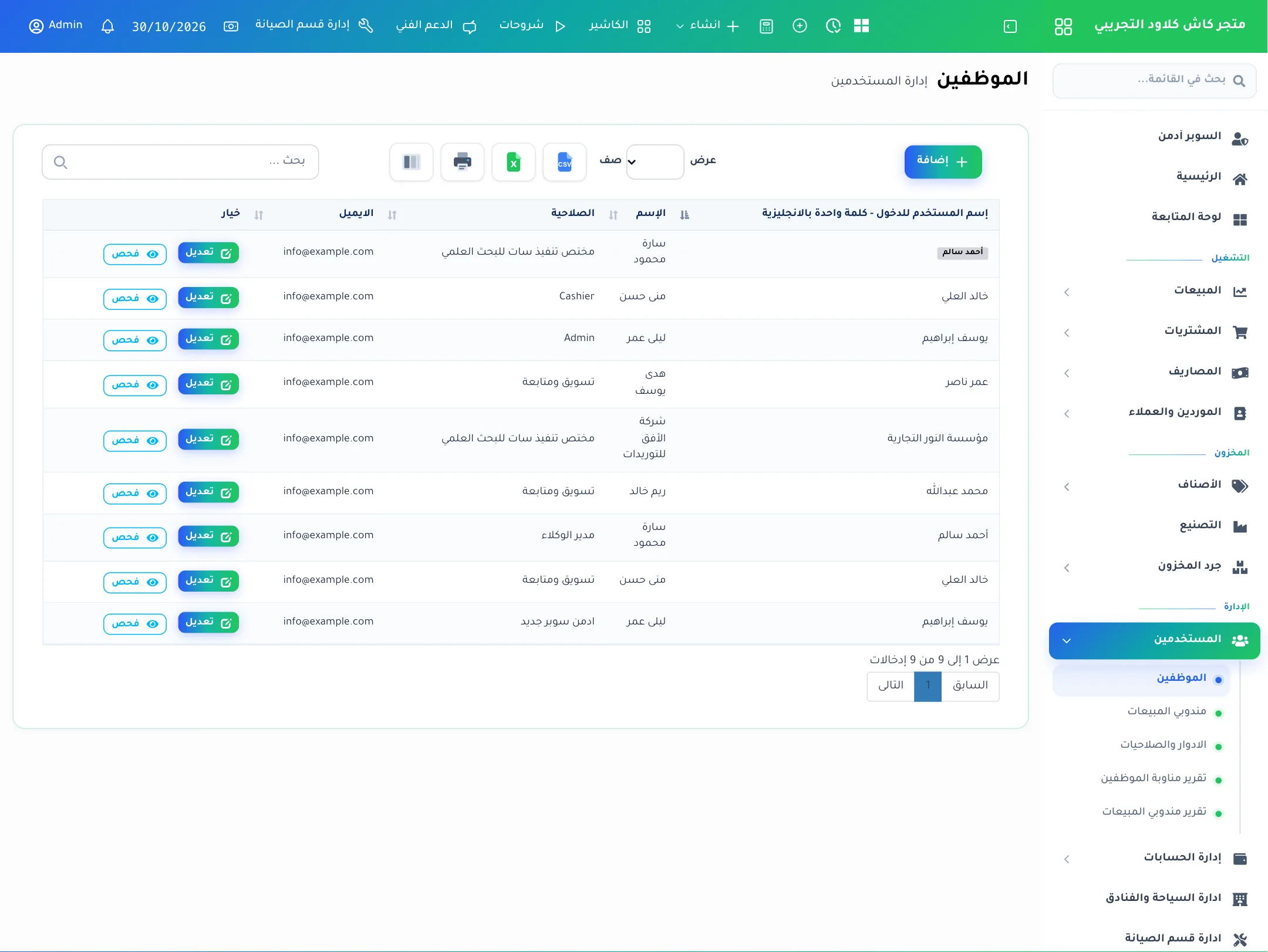
افتح المستخدمين ← الموظفين. تعرض الشاشة كل حسابات المستخدمين في نشاطك مع الدور (الصلاحية) والبريد الإلكتروني لكل حساب.
 1
2
3
4
5
6
7
1
2
3
4
5
6
7
- 1إضافة: يفتح صفحة إضافة موظف جديد.
- 2اسم المستخدم: الاسم الذي يدخل به الموظف إلى النظام.
- 3الإسم: الاسم الكامل للموظف.
- 4الصلاحية: الدور المرتبط بالموظف، وهو الذي يحدد ما يراه وما يستطيع فعله.
- 5الايميل: بريد الموظف، ويُستخدم لاستعادة كلمة السر.
- 6تعديل: تعديل البيانات أو الدور أو كلمة السر أو إيقاف الحساب.
- 7فحص: عرض ملف الموظف: بياناته ومستنداته وسجل أنشطته.
كل موظف يحتاج دوراً قبل إضافته. جهّز الأدوار أولاً من الأدوار والصلاحيات، ثم أضف الموظفين من إضافة موظف.
تعديل بيانات موظف
- اضغط تعديل بجانب الموظف.
- عدّل ما تريد: الاسم، البريد، الدور، الفروع المسموحة، نسبة العمولة أو حد الخصم.
- لتغيير كلمة السر اكتب كلمة سر جديدة وتأكيدها. إذا تركت الحقلين فارغين تبقى كلمة السر القديمة.
- اضغط حفظ.
نصيحة: إذا نسي موظف كلمة السر ولا يملك بريداً إلكترونياً، غيّرها له من هنا ثم أبلغه بها واطلب منه تغييرها من الملف الشخصي.
إيقاف حساب موظف
عندما يترك موظف العمل أو تريد منعه مؤقتاً من الدخول:
- اضغط تعديل بجانب الموظف.
- ألغِ تحديد هل نشط؟، أو ألغِ السماح بتسجيل الدخول.
- اضغط حفظ. لن يستطيع الموظف الدخول بعد ذلك.
لماذا الإيقاف وليس الحذف؟ فواتير الموظف ومصاريفه وسجل أنشطته تبقى مرتبطة باسمه في التقارير. لذلك لا يظهر زر حذف في القائمة، والإيقاف هو الطريقة الصحيحة لإنهاء حساب موظف.
ملف الموظف
زر فحص يفتح صفحة عرض بيانات الموظف، وفيها:
| القسم | المحتوى |
|---|---|
| البيانات الأساسية | الدور، اسم المستخدم، البريد، الحالة (نشط أو لا)، ونسبة عمولة المبيعات. |
| معلومات الموظف | البيانات الشخصية والبنكية المسجلة في «مزيد من المعلومات». |
| المستندات | ملفات مرفوعة للموظف مثل صورة الهوية أو العقد. |
| أنشطة | آخر ما قام به الموظف في النظام. للتفاصيل الكاملة راجع سجل الأنشطة. |