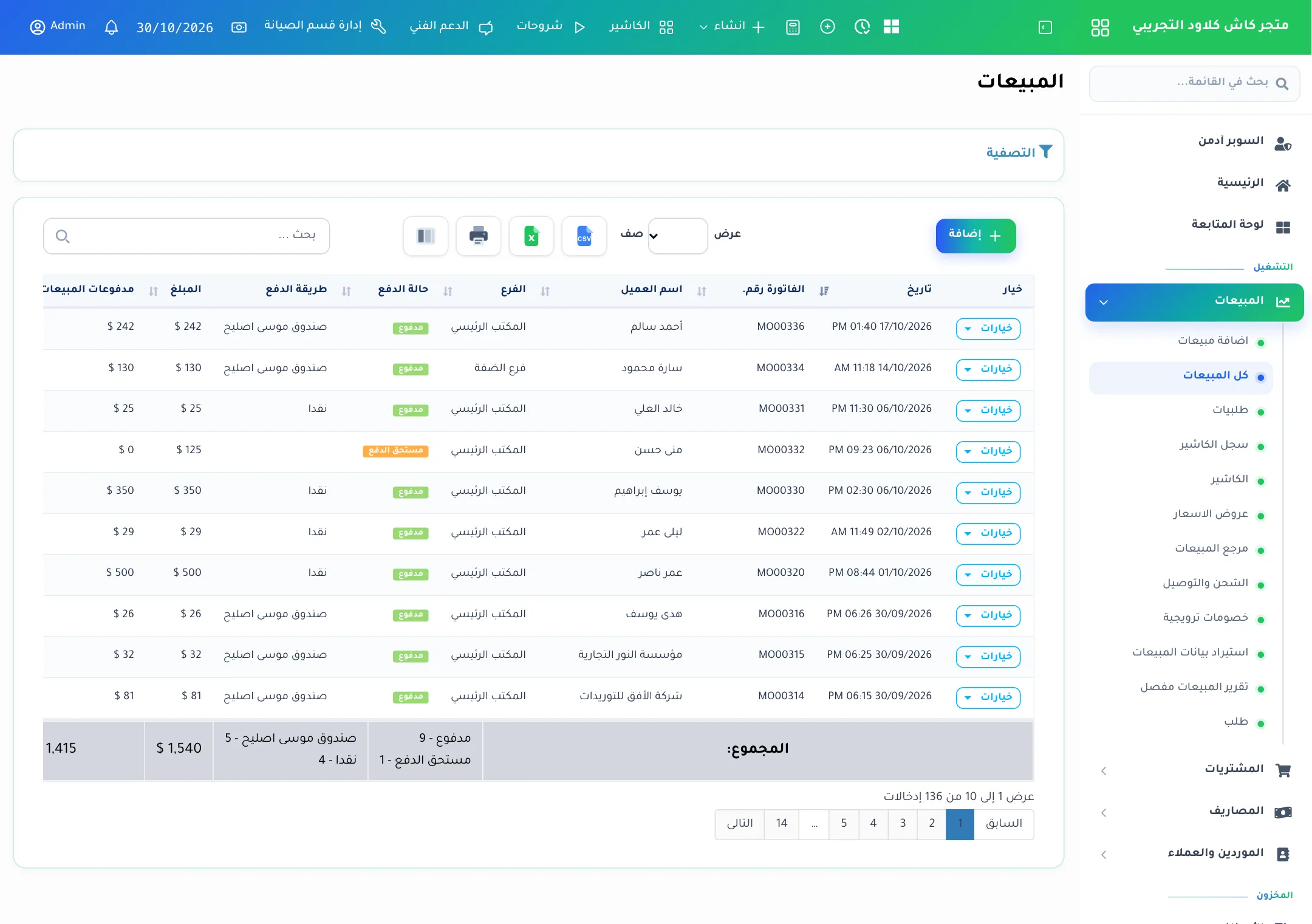
نظرة على الشاشة
 1
2
3
4
5
6
7
1
2
3
4
5
6
7
- 1التصفية: إظهار عوامل التصفية حسب الفرع والعميل وحالة الدفع والتاريخ وغيرها.
- 2إضافة: إنشاء فاتورة مبيعات جديدة.
- 3CSV: تصدير CSV أو Excel، والطباعة، واختيار الأعمدة.
- 4خيار: زر «خيارات» في كل سطر يفتح إجراءات الفاتورة.
- 5حالة الدفع: مدفوع / مستحق الدفع / جزئي. اضغطها لعرض الدفعات وإضافة دفعة.
- 6مدفوعات المبيعات: ما تم تحصيله من قيمة الفاتورة.
- 7المجموع: ملخص الصفحة: عدد الفواتير حسب حالة الدفع وطريقته والإجمالي.
اسحب الجدول أفقياً لرؤية الأعمدة الإضافية مثل بيع مستحق (المتبقي على العميل) ومرجعات البيع المستحقه وحالة الشحن والكمية والمستخدم الذي أضاف الفاتورة.
التصفية والبحث
| عامل التصفية | الاستخدام |
|---|---|
| الفرع | فواتير فرع معيّن. |
| العميل | كل فواتير عميل واحد. |
| حالة الدفع | مدفوع، مستحق الدفع، جزئي، أو المتأخرات (تجاوزت فترة الدفع). |
| نطاق التاريخ | اليوم، أمس، هذا الشهر… أو فترة مخصصة. |
| المستخدم / مندوبي المبيعات | فواتير موظف أو مندوب معيّن. |
| حالة الشحن والتوصيل | متابعة الفواتير حسب مرحلة التوصيل. |
نصيحة: لمتابعة الديون اختر حالة الدفع «المتأخرات»، ثم اضغط حالة الدفع في كل سطر لتسجيل التحصيل.
إجراءات الفاتورة
اضغط خيارات بجانب الفاتورة. تظهر الإجراءات حسب صلاحياتك:
| الإجراء | الوظيفة |
|---|---|
| فحص | عرض تفاصيل الفاتورة والأصناف والدفعات. |
| تعديل | تعديل الفاتورة (فواتير الكاشير تُفتح في شاشة الكاشير). |
| حذف | حذف الفاتورة وإرجاع كمياتها للمخزون. |
| طباعة الفاتورة / تحميل PDF | إعادة طباعة الفاتورة أو تنزيلها PDF. |
| التغليف / إشعار التسليم | طباعة قائمة تغليف أو إشعار تسليم بدون أسعار للمستودع والمندوب. |
| تعديل الشحن والتوصيل | تحديث حالة الشحن ومندوب التوصيل (انظر الشحن والتوصيل). |
| اضافة قبض / سندات القبض | تسجيل دفعة جديدة من العميل، أو عرض الدفعات السابقة وتعديلها. |
| مرجع المبيعات | إنشاء مرتجع لأصناف من هذه الفاتورة (انظر مرتجع المبيعات). |
| عرض رابط الفاتورة | رابط عام للفاتورة ترسله للعميل. |
| ارسال اشعار بيع | إرسال الفاتورة للعميل عبر قوالب الإشعارات. |
تسجيل تحصيل من العميل
- اضغط خيارات ← اضافة قبض (أو اضغط على حالة الدفع).
- اكتب المبلغ واختر تاريخ الدفع وطريقة الدفع والحساب.
- احفظ؛ تتغير حالة الفاتورة إلى «جزئي» أو «مدفوع» تلقائياً.
تنبيه: لا تحذف فاتورة صحيحة لتصحيح خطأ بسيط؛ استخدم تعديل. الحذف يغيّر المخزون والتقارير بأثر رجعي.